Enlever le fond blanc d'une image
Le papier blanc ou une couleur unie devient transparent ; traits et lettres gardent des contours lisses.
Déposez vos fichiers ici
ou cliquez pour les choisir sur votre appareilFormats acceptés : JPG, JPEG, PNG, WEBP, AVIF, GIF, BMP, HEIC, HEIF
Jusqu'à 3 fichiers par opérationJusqu'à 20 Mo par fichier5 opérations par jourSupprimer les limites avec Pro✓ Fonctionne hors ligne
Vos fichiers restent sur votre appareil
Cet outil fonctionne entièrement dans votre navigateur. Rien n'est envoyé, rien n'est stocké, et vous pouvez même couper votre connexion internet avant de commencer.
Exemple
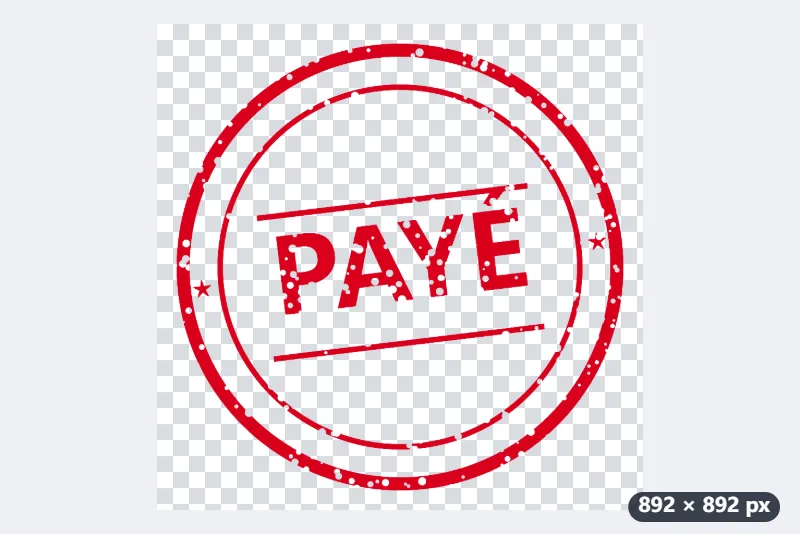
Exemple : un tampon rouge « PAYÉ » photographié sur papier, en PNG transparent
Une photo de téléphone de 3000 × 2000 pixels : un tampon rond rouge portant le mot « PAYÉ », sur une feuille blanche dont le coin inférieur droit est un peu gris. Réglages : « Blanc ou papier », nettoyage 5, couleur conservée « Rouge (encre de tampon) », « Rogner autour du contenu » coché, marge 20 px, PNG.
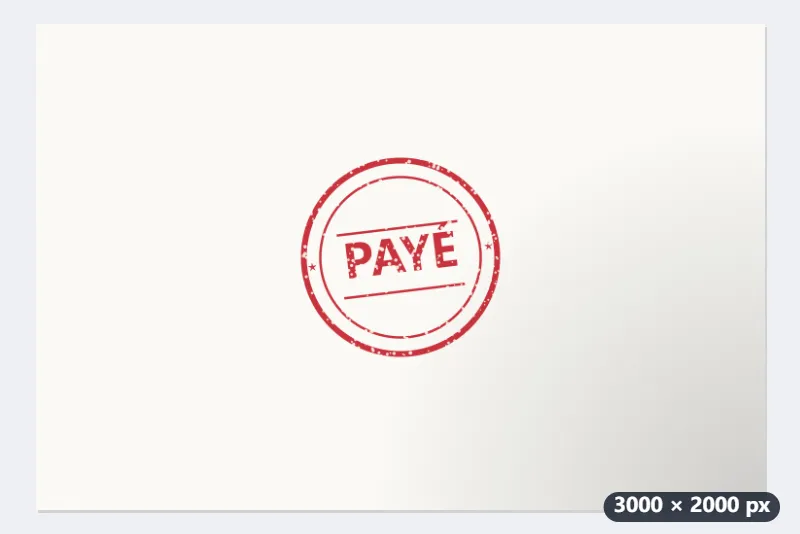
- La couleur du papier est estimée sur toute la feuille : le coin plus sombre devient transparent lui aussi.
- Nettoyage 5 : les traces plus faibles que 17 % disparaissent, l’encre plus marquée que 57 % devient pleinement opaque, l’entre-deux garde sa douceur.
- Tout ce qui reste est recoloré dans le rouge des encres de tampon.
- L’image est rognée autour du tampon, plus 20 px de marge de chaque côté : un tampon d’environ 820 × 820 pixels donne un PNG de 892 × 892.
| Nettoyage | Effacé en dessous de | Opaque au-dessus de |
|---|---|---|
| 1 | 5 % | 45 % |
| 3 | 11 % | 51 % |
| 5 (par défaut) | 17 % | 57 % |
| 8 | 26 % | 66 % |
| 10 | 32 % | 72 % |
Un fichier tampon-transparent.png : le tampon rouge seul, sans papier ni ombre, à poser sur un document ou une facture. Si des traits fins ont disparu, redescendez le nettoyage à 3.
Comment ça marche
- Déposez une image sur fond blanc, ou la photo d'un texte, d'un dessin ou d'un tampon sur papier. Plusieurs images peuvent être traitées en une seule opération.
- Choisissez « Blanc ou papier » pour un fond blanc, ou « Couleur unie » pour un logo sur fond bleu, noir ou de toute autre couleur unique.
- S'il reste du grain de papier ou une ombre, augmentez le nettoyage ; si des traits fins disparaissent, diminuez-le.
- Cliquez sur « Rendre transparent » et téléchargez le PNG transparent.
Questions fréquentes
- Comment enlever le fond blanc d’une image ?
- Déposez l’image, gardez « Blanc ou papier », cliquez sur « Rendre transparent » et téléchargez le PNG. Pour un résultat plus net, augmentez le nettoyage s’il reste du grain, cochez « Rogner autour du contenu » pour supprimer le vide autour, et choisissez une couleur d’encre pour uniformiser une signature ou un tampon.
- Peut-il supprimer l'arrière-plan derrière une personne ou un produit ?
- Non. Cet outil rend transparent le papier blanc ou une couleur unie. Pour une photo prise dans un décor réel, personne, produit, plat ou animal, utilisez « Supprimer l'arrière-plan », qui s'appuie sur un modèle d'IA entraîné pour cela.
- Cela marche-t-il avec la photo d'une page prise au téléphone ?
- Oui. Sur une page photographiée, la lumière baisse d'un bord à l'autre : l'outil estime la couleur du papier autour des traits et corrige cet écart, si bien que les coins plus sombres deviennent eux aussi transparents. S'il reste une ombre marquée, augmentez le nettoyage ou reprenez la photo bien à l'aplomb, sous une lumière uniforme.
- Que change le réglage de nettoyage ?
- Il fixe deux seuils, de 1 à 10. À 5, les marques plus faibles que 17 % disparaissent et celles plus marquées que 57 % deviennent pleinement opaques ; à 10, les seuils montent à 32 % et 72 %, ce qui efface plus de grain mais peut manger les traits fins ; à 1, ils descendent à 5 % et 45 %.
- Pourquoi les parties blanches de mon logo sont-elles devenues transparentes ?
- « Blanc ou papier » supprime toutes les zones blanches, y compris les lettres blanches à l'intérieur du motif. Si le fond est d'une autre couleur que le blanc, choisissez « Couleur unie » : le blanc du logo est alors conservé.
- Les contours auront-ils un liseré blanc ?
- Non. Les pixels semi-transparents des bords retrouvent la couleur qu'ils avaient avant d'être mêlés au blanc : le résultat reste propre, même posé sur un fond sombre.
- Mon image est-elle envoyée sur un serveur ?
- Non. Elle est traitée dans votre navigateur, sans aucun modèle d'IA à télécharger. L'offre gratuite autorise 3 images par opération, 20 Mo par image et 5 opérations par jour ; Pro supprime ces limites.