Enlever le fond blanc d'un logo
Seul le fond blanc ou uni disparaît : le logo garde ses couleurs et des contours lisses.
Déposez vos fichiers ici
ou cliquez pour les choisir sur votre appareilFormats acceptés : JPG, JPEG, PNG, WEBP, AVIF, GIF, BMP, HEIC, HEIF
Jusqu'à 3 fichiers par opérationJusqu'à 20 Mo par fichier5 opérations par jourSupprimer les limites avec Pro✓ Fonctionne hors ligne
Vos fichiers restent sur votre appareil
Cet outil fonctionne entièrement dans votre navigateur. Rien n'est envoyé, rien n'est stocké, et vous pouvez même couper votre connexion internet avant de commencer.
Exemple
Exemple : le logo JPG d’un club de handball, rendu transparent pour l’affiche du tournoi
Le club a reçu son logo en JPG, logo-club.jpg, 1000 × 1000 pixels sur fond blanc : un ballon rouge au-dessus du nom « HBC LES PINS » en lettres bleu marine, qui occupent ensemble 760 × 640 pixels au centre. Il doit aller sur l’affiche jaune du tournoi de juin.
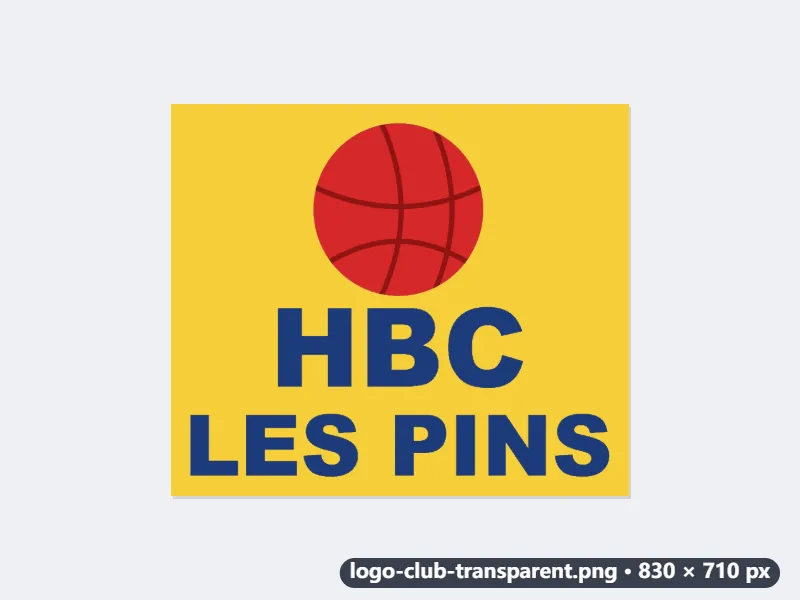
- Déposez logo-club.jpg. « Blanc ou papier », le nettoyage à 5 et « Conserver les couleurs d’origine » sont déjà choisis.
- Cochez « Rogner autour du contenu » et mettez la marge à 20 px : le blanc autour du logo est coupé à 15 px du dessin (2 % de 760 px), puis 20 px transparents sont ajoutés de chaque côté.
- Cliquez sur « Rendre le logo transparent » et téléchargez logo-club-transparent.png.
| Étape | Taille |
|---|---|
| Logo reçu en JPG | 1000 × 1000 px |
| Ballon et nom du club | 760 × 640 px |
| Rognage : 15 px de chaque côté | 790 × 670 px |
| Avec la marge de 20 px | 830 × 710 px |
Un PNG de 830 × 710 pixels où seul le blanc a disparu : posé sur le jaune de l’affiche, le ballon rouge et le nom en bleu marine gardent leurs couleurs, sans liseré blanc autour des lettres. Sans rognage, le PNG garde ses 1000 × 1000 pixels.
Comment ça marche
- Déposez l'image du logo. Le JPG, le PNG et le WebP fonctionnent tous.
- Choisissez « Blanc ou papier » pour un fond blanc, ou « Couleur unie » pour un logo posé sur du bleu, du noir ou une autre couleur unique.
- Cliquez sur « Rendre le logo transparent » et téléchargez le PNG.
- Activez « Rogner autour du contenu » et relancez si vous ne voulez pas garder l'espace vide autour du logo, par exemple pour l'insérer dans un en-tête.
Questions fréquentes
- Les lettres blanches de mon logo sont devenues transparentes. Pourquoi ?
- « Blanc ou papier » rend transparente toute zone blanche, y compris les parties blanches du dessin. Si le logo repose sur une couleur autre que le blanc, choisissez « Couleur unie » et ses parties blanches sont conservées. Un logo contenant du blanc et posé sur du blanc demandera de remplir ces zones ensuite.
- Peut-il retirer un fond en dégradé ou une photo ?
- Non. Seul le blanc ou une couleur unie sont supprimés. Un logo posé sur un motif ou une photo serait entamé en même temps que le fond.
- Les contours seront-ils crénelés ou cernés de blanc ?
- Non. Les pixels de bord retrouvent la couleur propre du logo avant d'être rendus semi-transparents : le résultat reste net, y compris posé sur un fond sombre ou sur la première diapositive d'une présentation. Si le bruit de compression d'un JPG se voit, montez un peu le nettoyage.
- Quelle taille fera le PNG ?
- La même que l’image de départ, pixel pour pixel. Avec « Rogner autour du contenu », il ne garde que le logo plus une bordure de 2 % de son plus grand côté, et la marge choisie : un logo de 760 × 640 px avec 20 px de marge donne 830 × 710 px.
- PNG ou WebP ?
- Les deux gardent la transparence. Le WebP est plus léger, pratique pour un site ; le PNG passe partout, dans un traitement de texte comme dans un logiciel de montage. Un navigateur qui ne sait pas écrire le WebP donne un PNG à la place.
- Mon logo est-il envoyé sur un serveur ?
- Non. Tout se passe dans votre navigateur : une identité visuelle non encore publiée reste sur votre appareil. L'offre gratuite autorise 3 images par opération, 20 Mo par image et 5 opérations par jour.