Hintergrund eines Logos transparent machen
Nur das Weiß oder die einfarbige Fläche verschwindet; das Logo behält seine Farben und glatten Kanten.
Dateien hier ablegen
oder klicken und vom Gerät auswählenUnterstützt: JPG, JPEG, PNG, WEBP, AVIF, GIF, BMP, HEIC, HEIF
Bis zu 3 Dateien pro VorgangBis zu 20 MB pro Datei5 Vorgänge pro TagLimits mit Pro aufheben✓ Funktioniert offline
Ihre Dateien bleiben auf Ihrem Gerät
Dieses Tool läuft vollständig in Ihrem Browser. Es wird nichts hochgeladen und nichts gespeichert. Sie können sogar die Internetverbindung trennen, bevor Sie beginnen.
Beispiel
Beispiel: das JPG-Logo des Sportvereins transparent fürs Sommerfest-Plakat
Vom TSV Musterdorf gibt es das Logo nur als logo.jpg, 1600 × 1000 Pixel auf Weiß: links ein dunkelgrünes Eichenblatt, rechts daneben TSV MUSTERDORF in dunkelgrünen Großbuchstaben, zusammen 900 × 400 Pixel in der Mitte. Es soll auf ein gelbes Plakat fürs Sommerfest.
- logo.jpg ablegen. „Weiß oder Papier“, Stärke 5 und „Originalfarben behalten“ sind schon eingestellt.
- „Auf den Inhalt zuschneiden“ einschalten, Rand 30 px. Das Weiß wird 18 px außerhalb des Logos abgeschnitten (2 % seiner 900 px, mindestens 4 px), dann kommen ringsum 30 px transparenter Rand dazu.
- Auf „Logo transparent machen“ klicken und logo-transparent.png laden.
| Schritt | Größe |
|---|---|
| Das JPG-Logo | 1600 × 1000 px |
| Eichenblatt und Schriftzug | 900 × 400 px |
| Zugeschnitten, je 18 px Rand | 936 × 436 px |
| Mit 30 px Rand ringsum | 996 × 496 px |
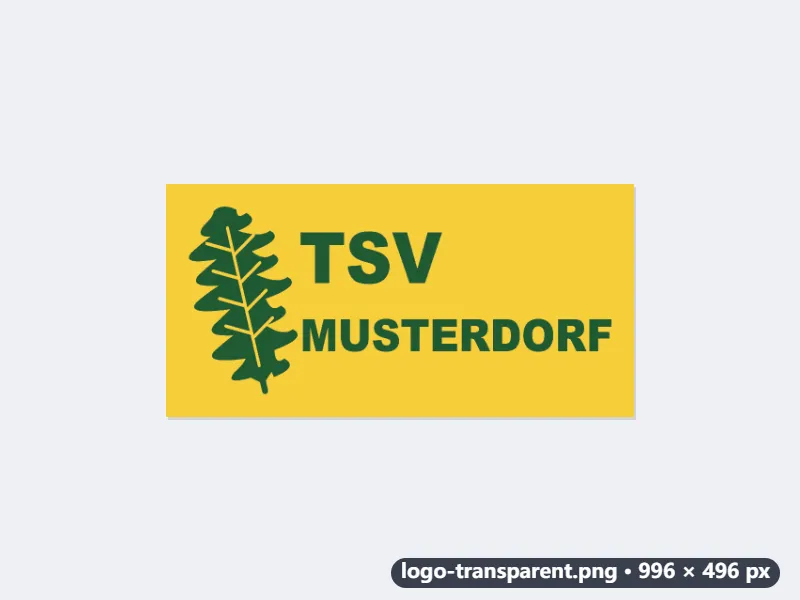
Ein PNG mit 996 × 496 Pixeln, in dem nur das Weiß fehlt: Auf dem gelben Plakat steht das grüne Logo ohne weißen Kasten und ohne hellen Saum. Auch das Weiß in den Buchstaben O, R und D verschwindet, dort scheint das Gelb durch – so soll es sein. Ohne Zuschnitt behält das PNG seine 1600 × 1000.
So funktioniert es
- Legen Sie die Logodatei ab. JPG, PNG und WebP funktionieren gleichermaßen.
- Wählen Sie „Weiß oder Papier“ für einen weißen Hintergrund oder „Eine einheitliche Farbe“, wenn das Logo auf Blau, Schwarz oder einem anderen einfarbigen Grund liegt.
- Klicken Sie auf „Logo transparent machen“ und laden Sie das PNG herunter.
- Schalten Sie „Auf den Inhalt zuschneiden“ ein und starten Sie erneut, wenn der leere Rand um das Logo weg soll – praktisch für Folien und Briefköpfe, in denen das Logo genau ausgerichtet werden muss.
Häufige Fragen
- Weiße Buchstaben in meinem Logo sind transparent geworden. Warum?
- „Weiß oder Papier“ macht jede weiße Fläche transparent, auch weiße Teile des Designs. Liegt das Logo auf einer anderen Farbe als Weiß, wählen Sie „Eine einheitliche Farbe“, dann bleiben seine weißen Teile erhalten. Ein Logo mit weißen Innenflächen auf weißem Grund lässt sich nicht automatisch trennen – diese Flächen müssen Sie danach wieder füllen.
- Geht das auch bei einem Verlauf oder einem Foto im Hintergrund?
- Nein. Entfernt wird nur Weiß oder eine einzelne einheitliche Farbe. Ein Logo auf einem Muster oder Foto würde teilweise mit entfernt; dort hilft nur eine Freistellung von Hand oder die Originaldatei der Agentur.
- Sehen die Kanten ausgefranst oder weiß umrandet aus?
- Randpixel werden in die Eigenfarbe des Logos zurückgerechnet, bevor sie halbtransparent werden. Dadurch sitzt das Logo auch auf dunklem Untergrund sauber. Zeigt sich JPG-Rauschen, erhöhen Sie „Blasse Flecken und Schatten entfernen“ ein wenig.
- Wofür brauche ich ein transparentes Logo?
- Für PowerPoint- und Word-Vorlagen, in denen das Logo auf einer farbigen Folie liegt, für Briefkopf und Rechnung, für Videoschnitt als Einblendung und für die eigene Website, wenn im Dunkelmodus kein weißer Kasten um das Logo stehen soll.
- Wie werde ich den leeren Rand um das Logo los?
- Mit „Auf den Inhalt zuschneiden“: Abgeschnitten wird bis kurz vor das Logo, mit 2 % seiner längeren Seite Abstand, mindestens 4 Pixel – bei einem 900 Pixel breiten Logo 18 Pixel. Unter „Rand um den Inhalt“ legen Sie danach noch transparenten Rand ringsum an, etwa 30 px, damit das Logo im Briefkopf oder auf der Folie nicht an der Kante klebt.
- Welche Datei bekomme ich?
- logo-transparent.png, oder logo-transparent.webp, wenn Sie WebP wählen. Ohne Zuschnitt hat sie dieselbe Pixelgröße wie das Original; größer oder schärfer wird das Logo nicht. Für Druck oder großes Plakat lohnt es sich deshalb, bei der Agentur oder im Vereinsarchiv nach der größten Fassung zu fragen.
- Wird mein Logo hochgeladen?
- Nein. Alles läuft in Ihrem Browser, unveröffentlichte Markendateien bleiben also auf Ihrem Gerät. Im kostenlosen Tarif sind 3 Bilder pro Vorgang, 20 MB pro Bild und 5 Vorgänge pro Tag möglich.