ロゴの背景を透過する
白や単色の背景だけを消して、スライドや写真の上に置けるロゴに。
ここにファイルをドロップ
またはクリックして端末から選択対応形式: JPG, JPEG, PNG, WEBP, AVIF, GIF, BMP, HEIC, HEIF
1回あたり3ファイルまで1ファイル20 MBまで1日5回までProで制限を解除✓ オフラインでも利用可能
ファイルは端末の外に出ません
このツールはブラウザ内だけで動作します。アップロードも保存も行わないため、処理を始める前にインターネット接続を切っても問題ありません。
使用例
例:パン屋のJPGロゴを透過PNGにして、夏祭りのチラシに重ねる
商店街のパン屋「こむぎ堂」が、ロゴをJPGでしか持っていません。logo.jpg は白い背景の1200×900ピクセルで、左に茶色の麦の穂、右に紺色の文字「こむぎ堂」。2つ合わせて中央の800×300ピクセルに収まっています。これをオレンジ地の夏祭りチラシに載せます。
- logo.jpg をドロップします。消す背景「白・紙(スキャンや写真)」、強さ5、残す部分の色「元の色のまま」が最初から選ばれています。
- 「余白を切り取る」をオンにし、周りの余白を20にします。白い部分は、ロゴの外側16ピクセル(長い辺800ピクセルの2%)を残して切り取られ、そのまわりに透明な余白が20ピクセルずつ付きます。
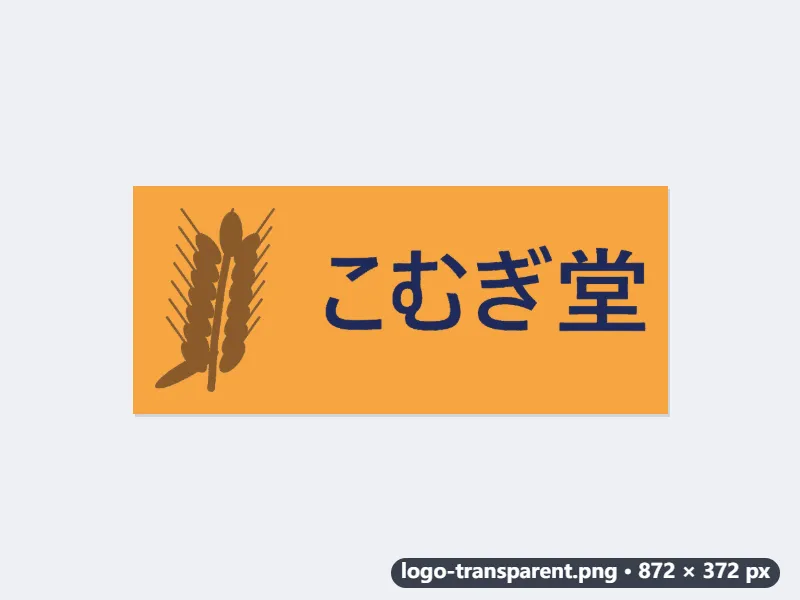
- 「ロゴを透過する」を押して、logo-透過.png をダウンロードします。
| 段階 | 大きさ |
|---|---|
| もらったJPGのロゴ | 1200×900ピクセル |
| 麦の穂と「こむぎ堂」の文字 | 800×300ピクセル |
| 切り取り後(まわりに16ピクセルずつ) | 832×332ピクセル |
| 透明な余白20ピクセルを付けたもの | 872×372ピクセル |
白だけが透明になった872×372ピクセルのPNGです。オレンジのチラシに置いても、麦の穂は茶色、文字は紺のままで、文字のまわりに白いフチは出ません。「余白を切り取る」がオフなら、PNGは元と同じ1200×900ピクセルのままです。
使い方
- ロゴの画像をボックスにドロップします。JPG・PNG・WebPに対応しています。
- 背景が白なら「白・紙」、青や黒などの一色なら「単色」を選びます。
- 「ロゴを透過する」を押し、背景が透明になったPNGをダウンロードします。
- ロゴの周りの余白がいらない場合は「余白を切り取る」をオンにして、もう一度実行します。
よくある質問
- ロゴの中の白い文字まで透明になりました。
- 「白・紙」は画像の中の白をすべて透明にするため、背景と同じ白い部分も透けます。ロゴの背景が白以外の一色なら「単色」を選ぶと、白い部分は残ります。白地に置かれた白を含むロゴは、透過したあとで白い部分を塗り直す必要があります。
- グラデーションや写真の背景も消せますか?
- 消せるのは白か一色の背景だけです。模様や写真の上に置かれたロゴは、背景と一緒にロゴの一部も透けてしまいます。
- ふちがギザギザや白っぽくなりませんか?
- ふちの半透明な部分は、背景の色が混ざる前のロゴの色に戻してから透明度を付けるため、暗い背景に置いても白いフチが出ません。JPGの圧縮ノイズが目立つ場合は、強さを少し上げてください。
- 「余白を切り取る」とロゴのまわりはどれくらい残りますか?
- ロゴの長い辺の2%(最低4ピクセル)を残して、外側の透明な部分を切り取ります。幅800ピクセルのロゴなら16ピクセルです。「周りの余白」に数字を入れると、そのあとで透明な余白をその幅だけ足します。
- PNGとWebPのどちらで保存すればいいですか?
- どちらも背景は透明のままです。PowerPointやWord、印刷用のデータに入れるならPNGが確実です。Webサイトに載せるなら、ファイルが軽くなるWebPも使えます。
- 画像はアップロードされますか?
- いいえ。すべてブラウザ内で処理されるので、公開前のロゴデータが外部に送られることはありません。無料プランは1回3枚、1枚20MB、1日5回までです。