線画を透過する
紙の白を消して線だけを残し、色塗り用のレイヤーに。
ここにファイルをドロップ
またはクリックして端末から選択対応形式: JPG, JPEG, PNG, WEBP, AVIF, GIF, BMP, HEIC, HEIF
1回あたり3ファイルまで1ファイル20 MBまで1日5回までProで制限を解除✓ オフラインでも利用可能
ファイルは端末の外に出ません
このツールはブラウザ内だけで動作します。アップロードも保存も行わないため、処理を始める前にインターネット接続を切っても問題ありません。
使用例
例:鉛筆で描いた線画をスキャンして、色塗り用の透過PNGに
A4のコピー用紙に鉛筆で描いたねこの線画を、300dpiでスキャンした neko.png(2480×3508ピクセル)。このページは強さ3から始まり、余白の切り取りはオフです。
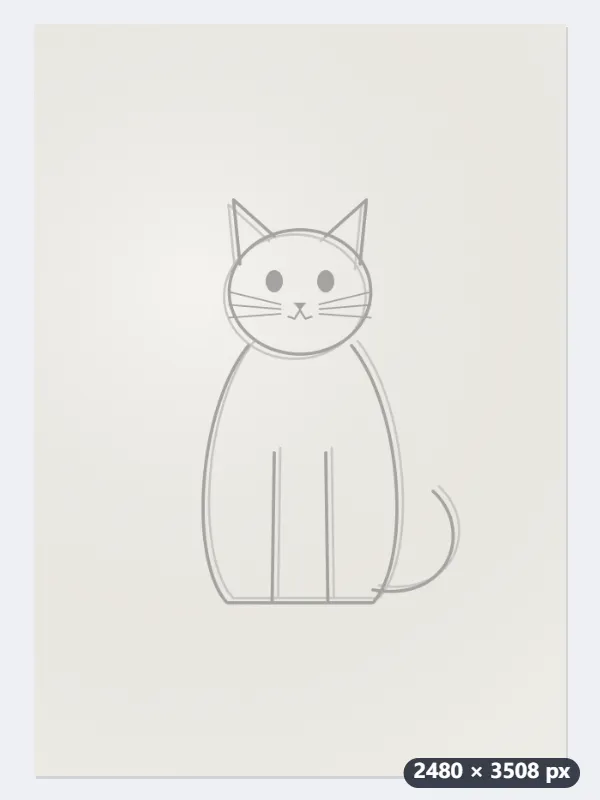
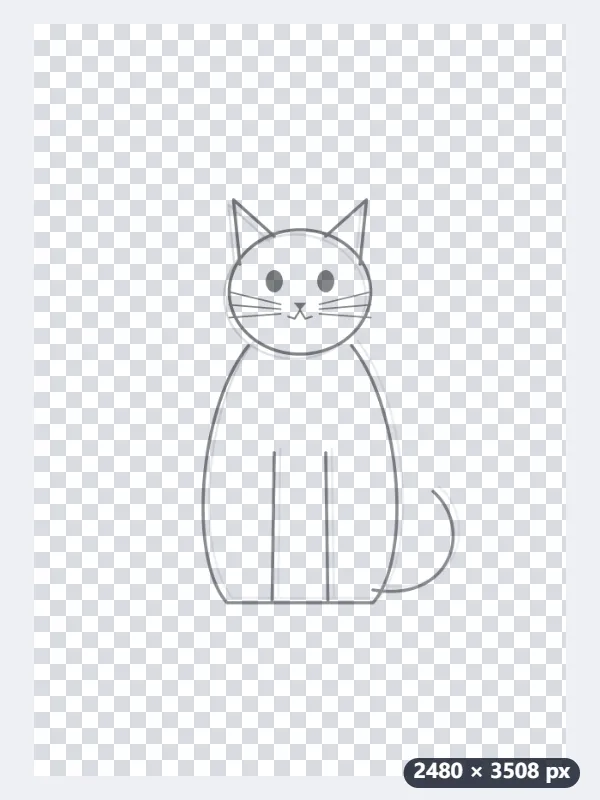
- 紙より濃い部分だけを線として残し、紙の白は透明にします。鉛筆の灰色は、濃さに応じた半透明の線として残ります。
- 強さ3なら、軽く描いた線(RGB 200前後)も不透明度16%で残ります。署名用の初期値の強さ5では1%まで薄くなるので、下描きのような線を残したいときは弱めにします。
- neko-透過.png が、元と同じ2480×3508ピクセルで保存されます。
| 線や汚れ(紙がRGB 242,240,235で均一に写った場合) | 強さ3(初期値) | 強さ4 | 強さ5 | 強さ7 |
|---|---|---|---|---|
| 紙のむら(RGB 232前後) | 透明 | 透明 | 透明 | 透明 |
| 薄い影(RGB 220前後) | 透明 | 透明 | 透明 | 透明 |
| 軽く描いた鉛筆(RGB 200前後) | 不透明度16% | 8% | 1% | 透明 |
| 鉛筆の線(RGB 165前後) | 52% | 45% | 37% | 22% |
| ペン入れした黒い線 | 100% | 100% | 100% | 100% |
紙の白が消えて線だけが残ったPNG。ペイントアプリで線画レイヤーとして読み込み、その下のレイヤーに色を塗れます。線の色をそろえたいときは「残す部分の色」を「黒」にします。
使い方
- 紙に描いた線画をスキャンするか、明るい場所で真上から撮影します。
- 画像をボックスにドロップします。薄い線が残るよう、強さは弱めに設定されています。
- 「線画を透過する」を押します。紙のざらつきが残るなら強さを上げ、線が途切れるなら下げてやり直します。
- 透過PNGをダウンロードし、ペイントアプリに新しいレイヤーとして読み込みます。
よくある質問
- アイビスペイントやクリスタで使うには?
- ダウンロードしたPNGを画像として読み込み、線画レイヤーにします。背景はすでに透明なので、下にレイヤーを作ればすぐに色を塗れます。アプリ側で線画抽出をする必要はありません。
- 線の色を黒にそろえられますか?
- 「残す部分の色」を「黒」にすると、鉛筆の灰色やボールペンの青も黒い線になります。筆圧による濃淡は透明度として残るので、線の強弱はそのままです。
- 色を塗った部分はどうなりますか?
- 色の付いた部分も、紙の白が混ざっていた分だけ透けて残ります。水彩のような淡い色は薄くなるので、色を塗る前の線画の状態で透過するのがおすすめです。
- 線が薄くなったり途切れたりするときは?
- 強さを下げます。強さ3なら、鉛筆の線(RGB 165前後の灰色)は不透明度52%で残りますが、強さ7では22%まで薄くなります。スキャンするときに明るさを上げすぎず、線と紙の差がはっきり出るように取り込むのも効果があります。
- 画像の大きさは変わりますか?
- 変わりません。このページは余白の切り取りがオフなので、スキャンした大きさのまま保存されます。線の部分だけにしたいときは「余白を切り取る」をオンにすると、線の範囲に少し余白を残して切り出します。
- 画像はアップロードされますか?
- いいえ。処理はブラウザ内で行われ、描いた絵が外部に送られることはありません。無料プランは1回3枚、1枚20MB、1日5回までです。