Unterschrift transparent machen
Aus dem Foto Ihrer handschriftlichen Unterschrift wird ein sauberes PNG mit transparentem Hintergrund.
Dateien hier ablegen
oder klicken und vom Gerät auswählenUnterstützt: JPG, JPEG, PNG, WEBP, AVIF, GIF, BMP, HEIC, HEIF
Bis zu 3 Dateien pro VorgangBis zu 20 MB pro Datei5 Vorgänge pro TagLimits mit Pro aufheben✓ Funktioniert offline
Ihre Dateien bleiben auf Ihrem Gerät
Dieses Tool läuft vollständig in Ihrem Browser. Es wird nichts hochgeladen und nichts gespeichert. Sie können sogar die Internetverbindung trennen, bevor Sie beginnen.
Beispiel
Eine Unterschrift mit Kugelschreiber, abends bei Lampenlicht fotografiert
Eine Unterschrift in schwarzem Kugelschreiber auf Druckerpapier, abends mit dem Handy fotografiert (unterschrift.jpg, 4000 × 3000 Pixel). Im Lampenlicht wird das Papier gelblich grau und rechts unten, wo der Schatten des Handys liegt, dunkler. Die Tinte belegt etwa 1800 × 600 Pixel in der Mitte.
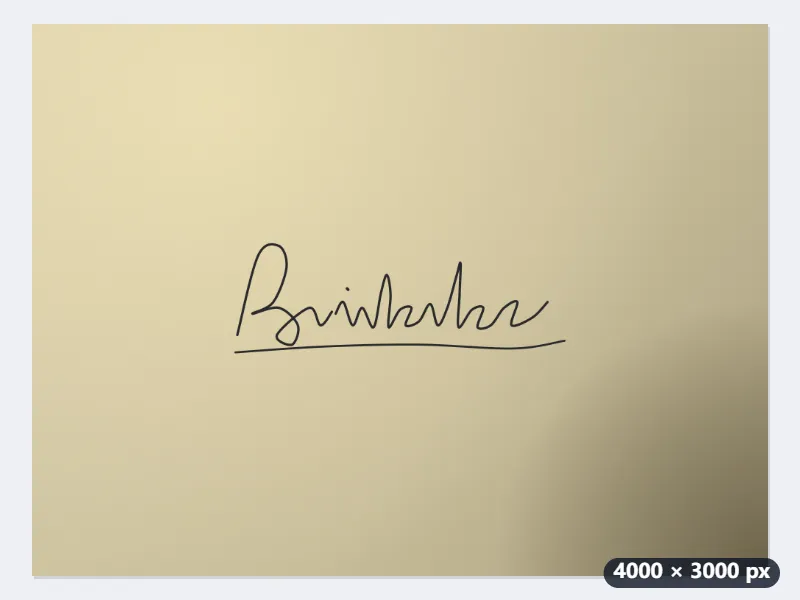
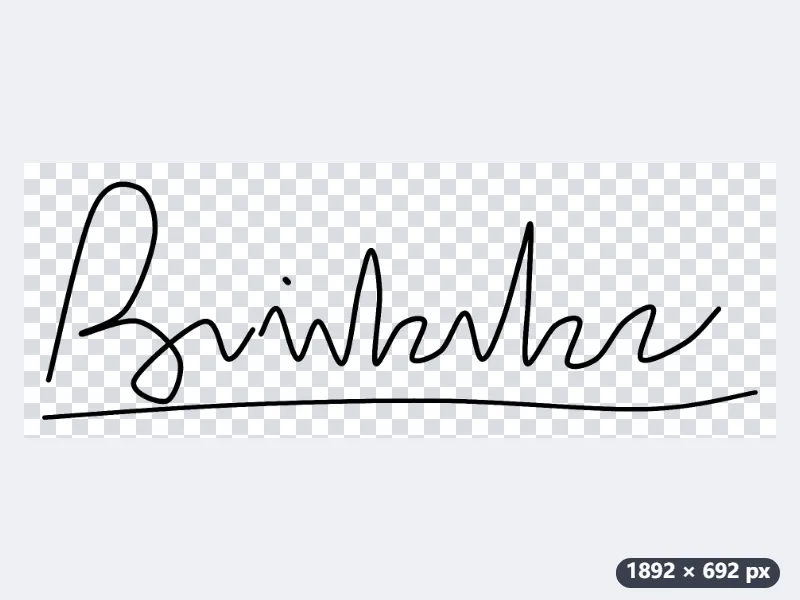
- Foto ablegen: „Weiß oder Papier“ und „Auf den Inhalt zuschneiden“ sind vorausgewählt, die Stärke steht auf 5.
- Bei „Farbe des Motivs“ Schwarz wählen: Die gräulichen Kugelschreiberstriche werden reines Schwarz, ihre weichen Ränder bleiben halbtransparent.
- „Rand um den Inhalt (px)“ auf 10 setzen und auf „Unterschrift freistellen“ klicken.
| Schritt | Größe |
|---|---|
| Foto | 4000 × 3000 px |
| Tinte der Unterschrift | etwa 1800 × 600 px |
| Zuschnitt (2 % der längeren Seite, je 36 px) | 1872 × 672 px |
| Mit 10 px Rand | 1892 × 692 px |
unterschrift-transparent.png mit 1892 × 692 Pixeln: nur die Unterschrift in Schwarz, ohne Papier und Schatten, eng auf die Tinte zugeschnitten. In Word über „Einfügen“ > „Bilder“ einsetzen und auf die Unterschriftszeile verkleinern.
So funktioniert es
- Unterschreiben Sie mit einem dunklen Stift auf glattem weißem Papier und fotografieren Sie das Blatt bei gutem Licht von gerade oben, oder scannen Sie es.
- Legen Sie das Foto im Feld ab. „Auf den Inhalt zuschneiden“ ist bereits an, der weiße Rand um die Unterschrift fällt also weg.
- Klicken Sie auf „Unterschrift freistellen“. Wählen Sie bei „Farbe des Motivs“ Schwarz oder Dunkelblau, wenn die Tinte gleichmäßig aussehen soll; bleiben Papierschatten übrig, erhöhen Sie die Stärke und starten Sie erneut.
- Laden Sie das PNG herunter und fügen Sie es in Word, LibreOffice oder mit „PDF unterschreiben“ direkt in ein Dokument ein.
Häufige Fragen
- Warum sollte ich meine Unterschrift nicht auf eine Website hochladen?
- Wer die Bilddatei hat, kann Ihre Unterschrift beliebig weiterverwenden. Hier wird das Foto in Ihrem Browser verarbeitet: Es geht an keinen Server, und außer auf Ihrem Gerät existiert keine Kopie.
- Das Papier sieht auf meinem Foto grau aus. Funktioniert es trotzdem?
- Ja. Die Papierfarbe wird über das ganze Bild hinweg geschätzt, deshalb wird auch graues oder ungleichmäßig beleuchtetes Papier transparent. Bleiben Schatten übrig, schieben Sie „Blasse Flecken und Schatten entfernen“ höher.
- Wie füge ich das PNG in Word ein?
- Über „Einfügen“ > „Bilder“ und dann die heruntergeladene Datei wählen. Stellen Sie den Textumbruch auf „Vor den Text“, dann lässt sich die Unterschrift frei auf die Unterschriftszeile schieben; der Hintergrund ist bereits transparent.
- Ist eine eingefügte Unterschrift rechtsgültig?
- Für den Alltag reicht sie meist: Sie gilt nach eIDAS als einfache elektronische Signatur und ist bei Bestellungen, Bescheinigungen und vielen Geschäftsvereinbarungen üblich. Wo das Gesetz die Schriftform verlangt – etwa bei der Kündigung eines Arbeitsverhältnisses oder einer Bürgschaft –, braucht es Papier mit eigenhändiger Unterschrift oder eine qualifizierte elektronische Signatur.
- Wie groß wird das PNG?
- So groß wie die Unterschrift plus Rand: Der Zuschnitt nimmt das kleinste Rechteck um die Tinte und gibt 2 % der längeren Seite dazu, bei 1800 × 600 Pixeln Tinte also 36 Pixel je Seite – 1872 × 672. „Rand um den Inhalt“ legt die gewählten Pixel noch außen herum.
- Was gilt im kostenlosen Tarif?
- 3 Bilder pro Vorgang, 20 MB pro Bild und 5 Vorgänge pro Tag. Mit Pro entfallen diese Limits.