Weißen Hintergrund aus einem Bild entfernen
Weißes Papier oder eine einfarbige Fläche wird transparent; Linien und Buchstaben behalten ihre glatten Kanten.
Dateien hier ablegen
oder klicken und vom Gerät auswählenUnterstützt: JPG, JPEG, PNG, WEBP, AVIF, GIF, BMP, HEIC, HEIF
Bis zu 3 Dateien pro VorgangBis zu 20 MB pro Datei5 Vorgänge pro TagLimits mit Pro aufheben✓ Funktioniert offline
Ihre Dateien bleiben auf Ihrem Gerät
Dieses Tool läuft vollständig in Ihrem Browser. Es wird nichts hochgeladen und nichts gespeichert. Sie können sogar die Internetverbindung trennen, bevor Sie beginnen.
Beispiel
Firmenstempel mit Unterschrift abfotografiert, als transparentes PNG für Rechnungen
Für PDF-Rechnungen soll der blaue Firmenstempel „Muster GmbH · Musterstraße 1 · 12345 Musterstadt“ mit der Unterschrift darüber ins Dokument. Das Handyfoto stempel.jpg hat 3000 × 2000 Pixel: weißes Papier, unten links ein leichter Schatten, eine Bleistiftlinie als Hilfe. Einstellungen: „Weiß oder Papier“, Stärke 5, Farbe des Motivs Dunkelblau, auf den Inhalt zuschneiden, Rand 20 px, PNG.
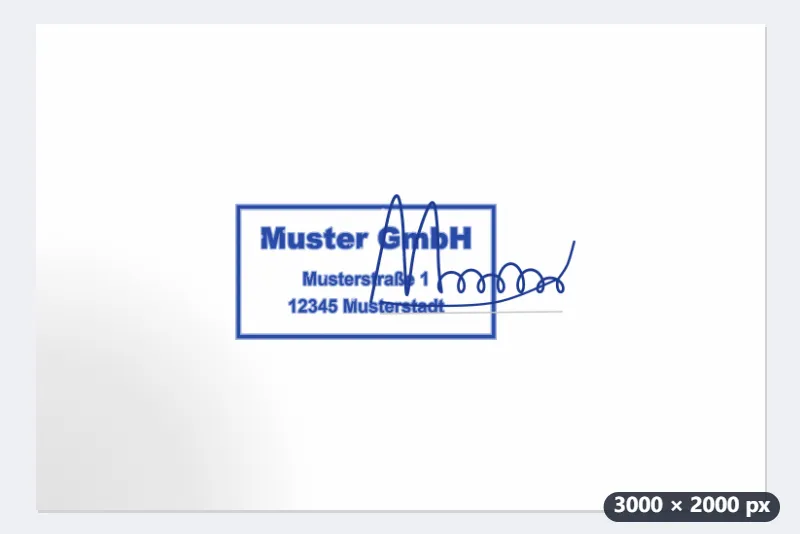
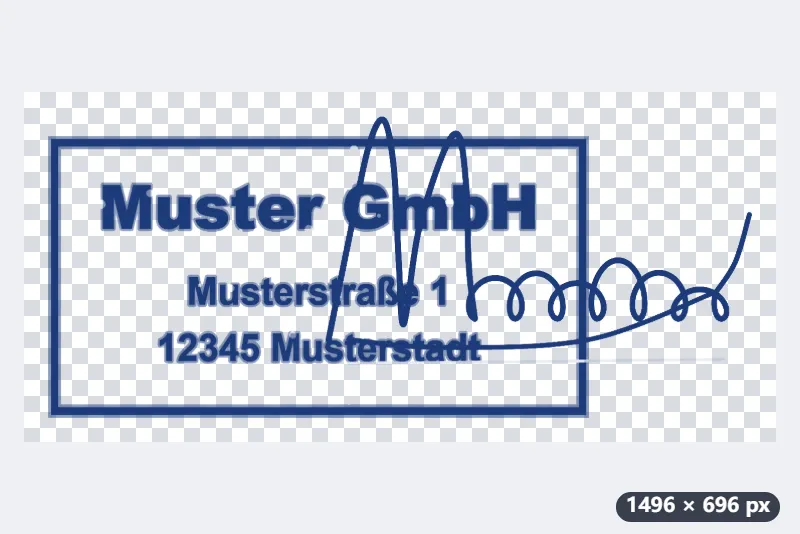
- Die Papierfarbe wird über das ganze Foto geschätzt, so wird auch die Schattenecke transparent.
- Stärke 5: Was schwächer als 17 % deckt, verschwindet; was stärker als 57 % deckt, wird voll deckend; dazwischen bleibt es weich.
- „Dunkelblau“ färbt alles, was bleibt, einheitlich in #1D3A7A: Stempelfarbe und Kugelschreiber sehen danach gleich aus.
- Zugeschnitten wird auf Stempel und Unterschrift, plus 2 % Luft und die 20 px Rand: Ein Motiv von 1400 × 600 Pixeln ergibt ein PNG von 1496 × 696.
| Auf dem Foto | Stärke 5, Dunkelblau | Stärke 8, Dunkelblau |
|---|---|---|
| Papier #FFFFFF | transparent | transparent |
| Bleistiftlinie #C8C8C8 | 11 % deckend | transparent |
| Blasser Stempelrand #9FB0DF | 52 % deckend | 29 % deckend |
| Stempelfarbe #2B4BA8 | voll deckend | voll deckend |
| Kugelschreiber #1F3A93 | voll deckend | voll deckend |
stempel-transparent.png: Stempel und Unterschrift ohne Papier, in einem einheitlichen Blau, bereit für die Rechnungsvorlage. Bleibt die Bleistiftlinie als Hauch sichtbar, nimmt Stärke 8 sie ganz weg; der blasse Stempelrand wird dabei durchsichtiger.
So funktioniert es
- Legen Sie ein Bild mit weißem Hintergrund im Feld ab oder ein Foto von etwas, das auf Papier geschrieben, gezeichnet oder gestempelt wurde. Mehrere Bilder lassen sich in einem Durchgang bearbeiten.
- Wählen Sie „Weiß oder Papier“ für weiße Hintergründe oder „Eine einheitliche Farbe“ für ein Logo auf Blau, Schwarz oder einer anderen einzelnen Farbe.
- Bleiben Papierstruktur oder ein Schatten sichtbar, erhöhen Sie den Wert bei „Blasse Flecken und Schatten entfernen“; verschwinden dünne Linien, verringern Sie ihn.
- Klicken Sie auf „Transparent machen“ und laden Sie das transparente PNG herunter.
Häufige Fragen
- Kann ich damit den Hintergrund hinter einer Person entfernen?
- Nein. Dieses Tool macht weißes Papier oder eine einheitliche Farbe transparent. Für ein Motiv auf einem Foto – eine Person, ein Produkt, ein Haustier – nutzen Sie „Hintergrund entfernen“, das dafür ein KI-Modell einsetzt.
- Funktioniert es mit einem Handyfoto einer Seite?
- Ja. Auf einer abfotografierten Seite ist das Licht nie ganz gleichmäßig, deshalb schätzt das Tool die Papierfarbe rund um Schrift und Linien und gleicht die Unterschiede aus. Auch dunklere Ecken werden so transparent. Bleibt ein kräftiger Schatten, erhöhen Sie die Stärke oder fotografieren Sie die Seite noch einmal senkrecht von oben bei gleichmäßigem Licht.
- Warum sind die weißen Stellen in meinem Logo transparent geworden?
- „Weiß oder Papier“ entfernt jede weiße Fläche, auch weiße Buchstaben im Motiv. Ist der Hintergrund eine andere Farbe als Weiß, wählen Sie „Eine einheitliche Farbe“, dann bleibt das Weiß im Logo erhalten.
- Bekommen die Kanten einen weißen Saum?
- Nein. Halbtransparente Randpixel erhalten die Farbe zurück, die sie hatten, bevor sich das Weiß beimischte. Das Ergebnis sieht deshalb auch auf dunklem Hintergrund sauber aus.
- Wie bekomme ich Stempel und Unterschrift in ein PDF?
- Laden Sie das transparente PNG herunter und setzen Sie es mit „PDF ausfüllen“ über die Schaltfläche „Bild“ auf die Seite. Weil der Hintergrund durchsichtig ist, bleiben Linien und Text darunter sichtbar.
- Warum ist um mein Motiv mehr Rand als eingestellt?
- Beim Zuschneiden bleibt immer ein schmaler Abstand von 2 % der längeren Seite des Motivs, mindestens 4 Pixel; der eingestellte Rand kommt außen dazu. Bei einem Motiv von 1400 × 600 Pixeln sind das 28 Pixel plus 20 auf jeder Seite.
- Wird mein Bild hochgeladen?
- Nein. Es wird in Ihrem Browser verarbeitet, und es muss kein KI-Modell heruntergeladen werden. Im kostenlosen Tarif sind 3 Bilder pro Vorgang, 20 MB pro Bild und 5 Vorgänge pro Tag möglich. Mit Pro entfallen diese Limits.