Quitar el fondo blanco de una imagen
El papel blanco o un fondo de un solo color se vuelve transparente; las líneas y las letras conservan sus bordes suaves.
Arrastra tus archivos aquí
o haz clic para elegirlos desde tu dispositivoFormatos admitidos: JPG, JPEG, PNG, WEBP, AVIF, GIF, BMP, HEIC, HEIF
Hasta 3 archivos por operaciónHasta 20 MB por archivo5 operaciones al díaQuita los límites con Pro✓ Funciona sin conexión
Tus archivos se quedan en tu dispositivo
Esta herramienta se ejecuta por completo en tu navegador. No se sube nada, no se guarda nada, e incluso puedes desconectarte de internet antes de empezar.
Ejemplo
Ejemplo: una firma en bolígrafo azul fotografiada en papel, con fondo transparente
Una firma en bolígrafo azul sobre un folio blanco, fotografiada con el móvil (firma.jpg, 3000 × 2000 píxeles): el papel tiene una sombra suave en una esquina y algún trazo de lápiz muy claro. El PNG transparente va a la línea de firma de un documento.
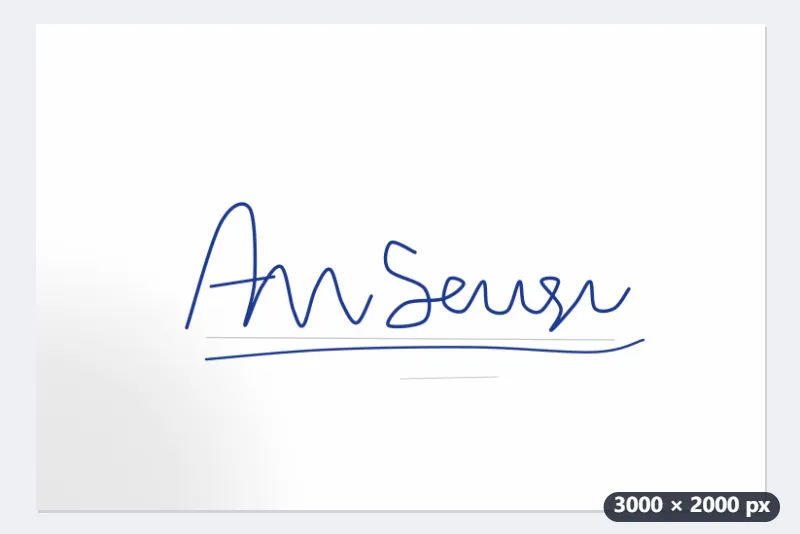
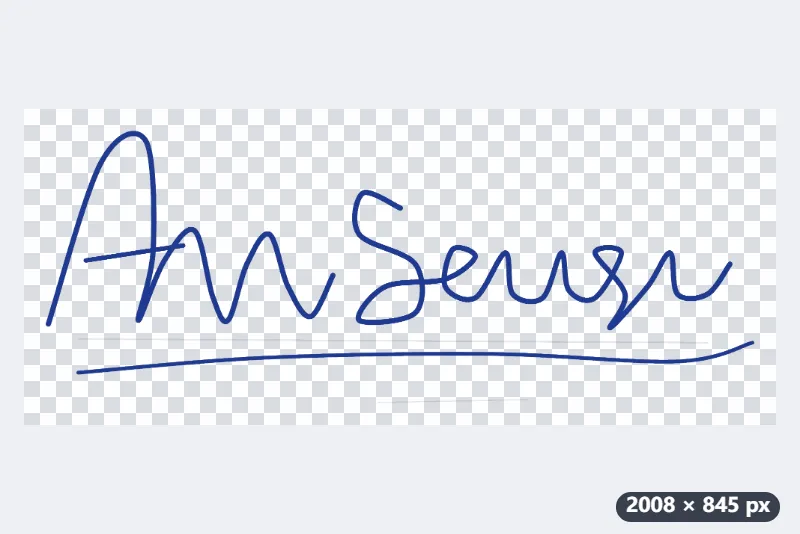
- Suelta la foto y deja «Blanco o papel», la limpieza en 5 y «Mantener los colores originales».
- Marca «Recortar al contenido» y pon 20 en «Margen alrededor del contenido (px)».
- Pulsa «Hacer transparente» y descarga: firma.jpg pasa a ser firma-transparente.png.
| En el papel | En el PNG, limpieza 5 | Con limpieza 8 |
|---|---|---|
| Papel blanco #FFFFFF | Transparente | Transparente |
| Sombra suave #E6E6E6 | Transparente | Transparente |
| Lápiz muy claro #C8C8C8 | Negro, 11 % opaco | Transparente |
| Gris medio #808080 | Negro, 82 % opaco | Negro, 60 % opaco |
| Bolígrafo azul #1F3A93 | Azul #1F3A93, opaco | Azul #1F3A93, opaco |
La tinta azul queda entera y el papel desaparece con su sombra; el lápiz muy claro se va del todo con limpieza 8. El recorte deja un pequeño margen alrededor de la firma (el 2 % de su lado mayor, al menos 4 píxeles) más los 20 píxeles elegidos.
Cómo funciona
- Arrastra al recuadro una imagen con fondo blanco, o una foto de algo escrito, dibujado o sellado en papel. Puedes procesar varias en la misma operación.
- Elige «Blanco o papel» para fondos blancos, o «Un solo color» para un logotipo sobre azul, negro o cualquier otro color liso.
- Si queda textura del papel o alguna sombra, sube «Limpiar marcas tenues y sombras»; si desaparecen líneas finas, bájalo.
- Pulsa «Hacer transparente» y descarga el PNG transparente.
Preguntas frecuentes
- ¿Puede quitar el fondo que hay detrás de una persona o de un producto?
- No. Esta herramienta vuelve transparente el papel blanco o un fondo de un solo color, sin usar ningún modelo. Si lo que tienes es una fotografía (una persona, un producto sobre una mesa, una mascota), usa «Quitar el fondo de una imagen», que detecta el sujeto con un modelo de IA. Esta página es la buena para lo que está sobre blanco liso: firmas, sellos, logotipos y dibujos escaneados.
- ¿Funciona con una foto de una hoja hecha con el móvil?
- Sí. En una hoja fotografiada la luz no es igual en toda la página, así que la herramienta calcula el color del papel alrededor de los trazos y lo corrige, y las esquinas más oscuras también se vuelven transparentes. Si queda una sombra fuerte, sube la limpieza o repite la foto desde justo encima y con luz uniforme.
- ¿Por qué se han vuelto transparentes las partes blancas de mi logotipo?
- «Blanco o papel» quita todas las zonas blancas, incluidas las letras blancas que forman parte del diseño. Si el fondo es de un color distinto del blanco, elige «Un solo color» y el blanco del logotipo se conserva.
- ¿Quedará un halo blanco en los bordes?
- No. Los píxeles semitransparentes del borde recuperan el color que tenían antes de mezclarse con el blanco, así que el resultado también se ve limpio sobre fondos oscuros.
- ¿Qué hace «Limpiar marcas tenues y sombras»?
- Fija dos umbrales: lo que se aparta del papel menos que el primero se borra y lo que se aparta más que el segundo queda opaco; entre ambos se conserva la suavidad. En 5, el valor por defecto, son el 17 % y el 57 %; en 1, el 5 % y el 45 %; en 10, el 32 % y el 72 %. Súbelo si queda textura del papel y bájalo si desaparecen trazos finos.
- ¿Puedo cambiar el color de la tinta?
- Sí: en «Color de lo que se conserva», Negro, Rojo o Azul marino repintan todo lo que queda en ese color (#000000, #D9001B o #1D3A7A), con su transparencia. Así una firma en azul claro sale en azul marino uniforme, o un sello desvaído en rojo.
- ¿Se sube mi imagen?
- No. Se procesa en tu navegador y no hay que descargar ningún modelo de IA. El plan gratuito permite 3 imágenes por operación, 20 MB por imagen y 5 operaciones al día.