Remover o fundo branco de uma imagem
O papel branco ou uma cor lisa vira transparência; traços e letras mantêm as bordas suaves.
Solte os arquivos aqui
ou clique para escolher no seu dispositivoFormatos aceitos: JPG, JPEG, PNG, WEBP, AVIF, GIF, BMP, HEIC, HEIF
Até 3 arquivos por vezAté 20 MB por arquivo5 usos por diaRemova os limites com o Pro✓ Funciona offline
Seus arquivos ficam no seu dispositivo
Esta ferramenta roda inteiramente no seu navegador. Nada é enviado, nada é armazenado, e você pode até desligar a internet antes de começar.
Exemplo
Uma assinatura em caneta azul fotografada no papel, com fundo transparente
Uma assinatura em caneta azul numa folha branca, fotografada com o celular (assinatura.jpg): o papel tem uma sombra leve num canto e uns traços de lápis bem claros. O PNG transparente vai para a linha de assinatura de um documento.
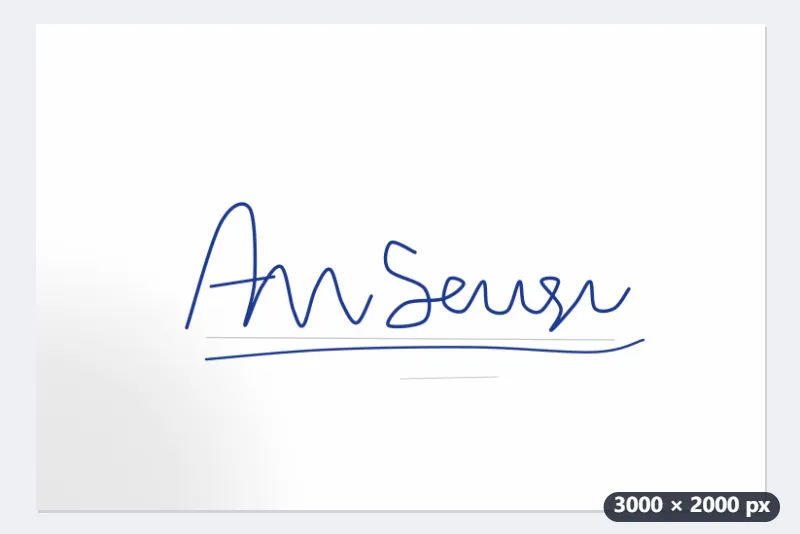
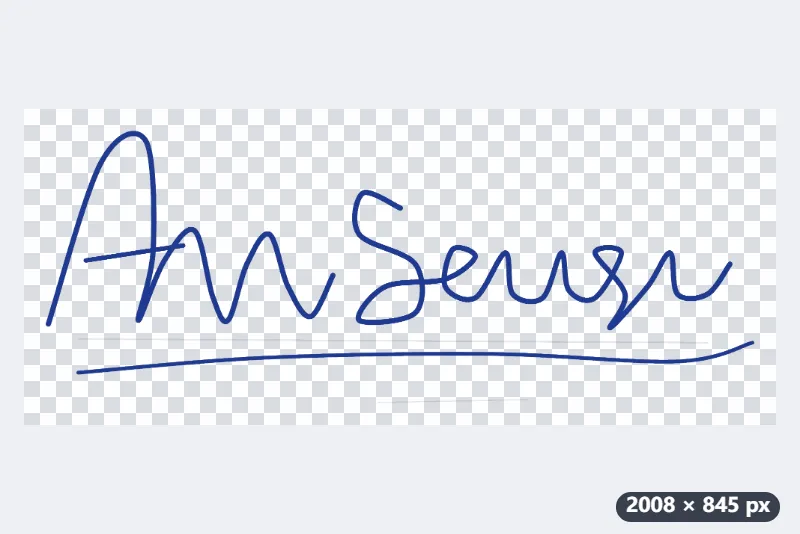
- Solte a foto e deixe «Branco ou papel», a limpeza em 5 e «Manter as cores originais».
- Marque «Cortar rente ao conteúdo» e ponha 20 em «Margem em volta do conteúdo (px)».
- Clique em «Deixar transparente» e baixe: assinatura.jpg vira assinatura-transparente.png.
| No papel | No PNG, limpeza 5 | Com limpeza 8 |
|---|---|---|
| Papel branco #FFFFFF | transparente | transparente |
| Sombra leve #E6E6E6 | transparente | transparente |
| Lápis bem claro #C8C8C8 | preto, 11 % opaco | transparente |
| Cinza médio #808080 | preto, 82 % opaco | preto, 60 % opaco |
| Caneta azul #1F3A93 | azul #1F3A93, opaco | azul #1F3A93, opaco |
A tinta azul fica inteira e o papel some, com a sombra; o lápis bem claro some de vez com limpeza 8. O corte rente deixa uma pequena folga em volta da assinatura, mais os 20 px escolhidos, pronta para pôr sobre a linha do documento.
Como funciona
- Solte uma imagem com fundo branco, ou a foto de algo escrito, desenhado ou carimbado no papel. Dá para processar várias de uma vez.
- Escolha “Branco ou papel” para fundos brancos, ou “Uma cor lisa” para um logo sobre azul, preto ou qualquer outra cor única.
- Se sobrar textura de papel ou sombra, aumente a limpeza; se traços finos começarem a sumir, diminua.
- Clique em “Deixar transparente” e baixe o PNG transparente.
Perguntas frequentes
- Como tirar o fundo branco de uma imagem?
- Solte a imagem, deixe «Branco ou papel» e clique em «Deixar transparente»: o branco vira transparência e o resto fica com a cor que tinha. Baixe em PNG ou WebP — o JPG não guarda transparência, por isso não está entre as opções.
- Serve para tirar o fundo atrás de uma pessoa?
- Não. Esta ferramenta deixa transparente o papel branco ou uma cor lisa. Para pessoas, produtos e bichos em fotos, use “Remover fundo de foto”, que roda um modelo de IA treinado para isso.
- Funciona com a foto de uma folha tirada no celular?
- Funciona. A luz não cai por igual numa página fotografada, então a ferramenta estima a cor do papel em volta dos traços e corrige a diferença, e os cantos mais escuros também ficam transparentes. Se ainda restar uma sombra forte, aumente a intensidade ou tire a foto de novo, bem de cima e com luz uniforme.
- Para que serve «Cor do que fica»?
- Para pintar tudo o que sobra numa cor só: Preto, Vermelho (tinta de carimbo) ou Azul-marinho. Uma assinatura a lápis vira azul-marinho de caneta, e um carimbo desbotado volta a ficar vermelho.
- Por que as partes brancas dentro do meu logo ficaram transparentes?
- “Branco ou papel” remove todas as áreas brancas, inclusive letras brancas dentro do desenho. Se o fundo for de outra cor que não o branco, escolha “Uma cor lisa” e o branco dentro do logo é mantido.
- As bordas ficam com franja branca?
- Não. Os pixels semitransparentes da borda recuperam a cor que tinham antes de o branco se misturar, então o resultado fica limpo também sobre fundos escuros.
- Minha imagem é enviada?
- Não. Ela é processada no seu navegador e não há modelo de IA para baixar. O plano gratuito permite 3 imagens por vez, 20 MB cada e 5 operações por dia.