Deixar line art transparente
Fique com os traços, perca o papel: uma camada transparente pronta para a pintura.
Solte os arquivos aqui
ou clique para escolher no seu dispositivoFormatos aceitos: JPG, JPEG, PNG, WEBP, AVIF, GIF, BMP, HEIC, HEIF
Até 3 arquivos por vezAté 20 MB por arquivo5 usos por diaRemova os limites com o Pro✓ Funciona offline
Seus arquivos ficam no seu dispositivo
Esta ferramenta roda inteiramente no seu navegador. Nada é enviado, nada é armazenado, e você pode até desligar a internet antes de começar.
Exemplo
Gatinho passado a nanquim sobre esboço a lápis, digitalizado em A4 a 300 dpi
gato.png, digitalização A4 a 300 dpi (2480 × 3508 px): um gato sentado, passado a limpo com caneta nanquim preta sobre um esboço leve a lápis, num papel que sai cinza-claro no scanner (245 de 255). Ajustes como a página abre: intensidade 3, cores originais, sem cortar, PNG.
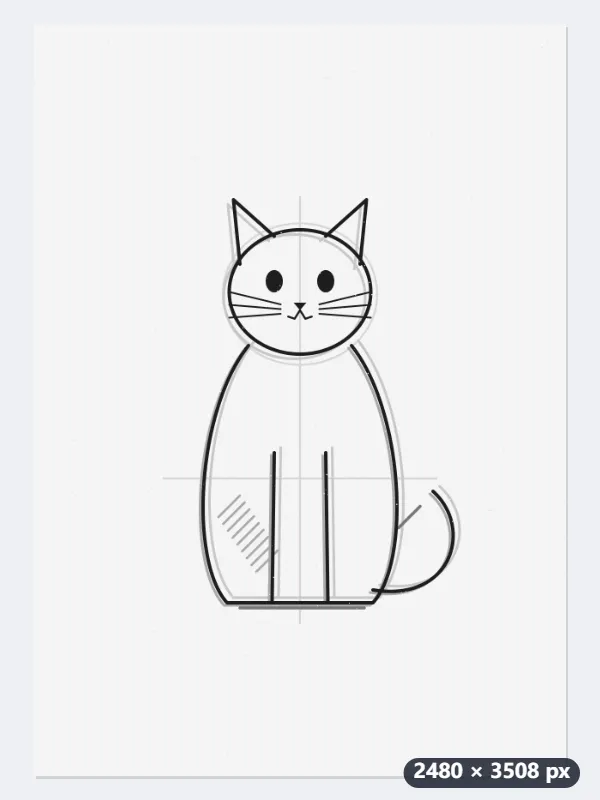
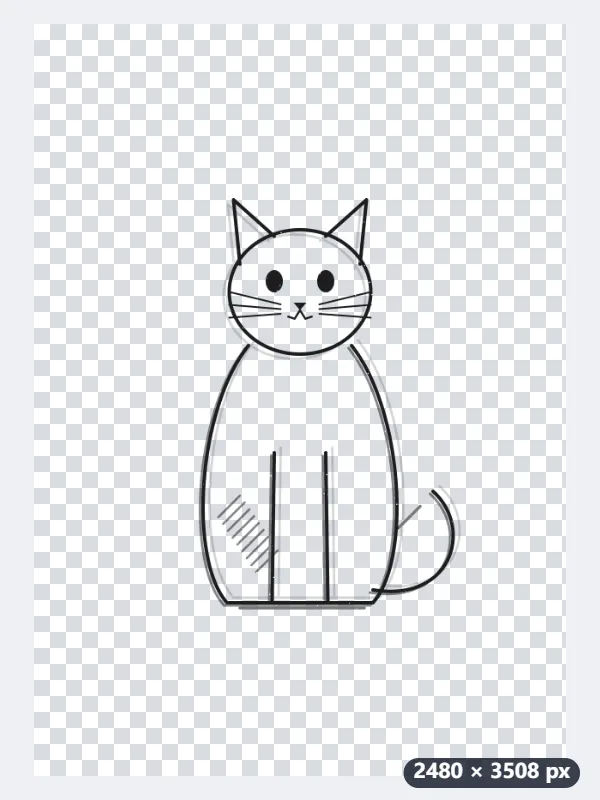
- A cor do papel é medida na própria digitalização, e cada traço é avaliado pelo quanto é mais escuro que o papel.
- Na intensidade 3, o que é menos de 11% mais escuro que o papel some, o que passa de 51% fica totalmente opaco, e o meio-termo fica semitransparente.
- Clique em “Deixar transparente” e baixe gato-transparente.png, com os mesmos 2480 × 3508 pixels.
| Traço (cinza; papel 245) | Intensidade 3 | Intensidade 4 | Intensidade 6 |
|---|---|---|---|
| Nanquim (30) | 100% | 100% | 100% |
| Lápis escuro (120) | 100% | 93% | 78% |
| Lápis médio (170) | 49% | 42% | 27% |
| Lápis claro (200) | 18% | 11% | some |
| Traço quase apagado (215) | 3% | some | some |
| Textura do papel (228) | some | some | some |
O nanquim fica sólido, o lápis vira um cinza suave e transparente, e não sobra branco nenhum. Importe como camada no programa de pintura e pinte por baixo; para sumir com o lápis mais leve, refaça com intensidade 6.
Como funciona
- Envie o desenho digitalizado ou fotografado.
- Ajuste a intensidade. Aqui ela começa baixa de propósito, para não perder os traços de lápis mais fracos.
- Veja a prévia sobre o fundo quadriculado. Se o papel ainda aparece, aumente a intensidade.
- Salve em PNG: é o formato que guarda a transparência.
Perguntas frequentes
- Por que PNG?
- JPEG não tem transparência: na hora de salvar o fundo é preenchido de branco. Precisa de um formato que saiba guardá-la, e para line art o certo é o PNG.
- Está apagando o lápis junto.
- Baixe a intensidade. Esta página já começa baixa, mas numa foto em que a folha inteira ficou acinzentada é preciso baixar mais. Fotografar com luz uniforme e sem sombra melhora o resultado mais do que qualquer ajuste.
- Qual intensidade usar?
- Comece na 3, que já vem marcada: ela guarda até traços de lápis claro, com 18% de opacidade. Se a textura do papel ou sombras aparecerem, suba para 4 a 6. Acima disso o lápis médio começa a sumir: na 8, um traço de cinza 170 fica com só 11%.
- Dá para deixar os traços todos pretos?
- Dá: em “Cor do que fica”, escolha Preto. Todo traço mantido vira preto puro, com a mesma transparência de antes, e o lápis cinza passa a ser um contorno escuro e suave.
- As bordas dos traços ficam sujas.
- Acontece com digitalização de baixa resolução ou muito comprimida em JPEG, que deixa halo em volta do traço. Digitalizar de novo a 300 dpi ou mais vale mais do que qualquer correção.
- Sai um arquivo SVG?
- Daqui não: o resultado é um PNG com áreas transparentes, ou seja, uma imagem de pixels. Mas o passo seguinte existe aqui mesmo — leve esse PNG para Imagem para SVG, que vetoriza os traços e devolve o arquivo para corte ou edição vetorial. Fazer nesta ordem rende mais, porque o papel já saiu da imagem.
- É grátis?
- Sim. O plano gratuito tem um limite de usos por dia; no Pro, não tem.