Rimuovere lo sfondo bianco da un'immagine
La carta bianca o un colore uniforme diventano trasparenti; linee e lettere mantengono i bordi morbidi.
Trascina qui i file
oppure clicca per sceglierli dal tuo dispositivoFormati accettati: JPG, JPEG, PNG, WEBP, AVIF, GIF, BMP, HEIC, HEIF
Fino a 3 file per operazioneFino a 20 MB per file5 operazioni al giornoRimuovi i limiti con Pro✓ Funziona offline
I tuoi file restano sul tuo dispositivo
Questo strumento viene eseguito interamente nel tuo browser. Nulla viene caricato, nulla viene salvato, e puoi persino disattivare la connessione a internet prima di iniziare.
Esempio
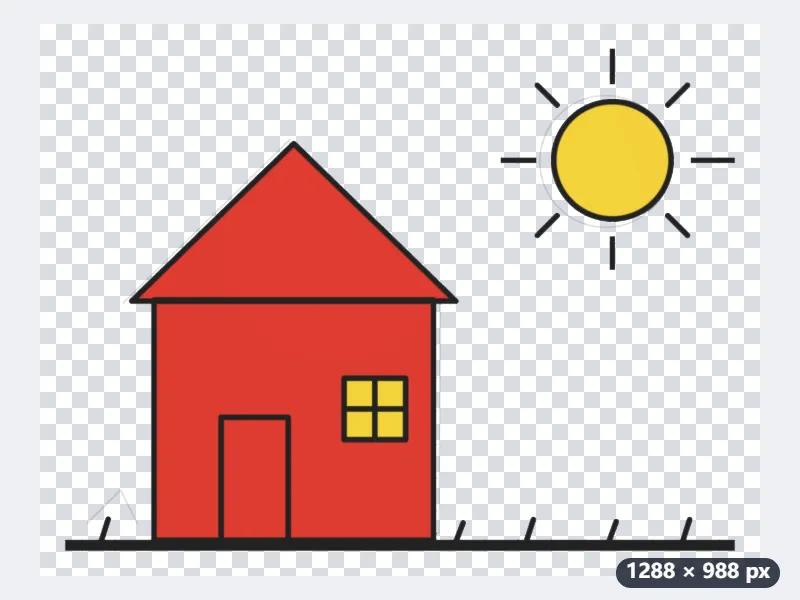
Il disegno a pennarelli su un foglio a quadretti, in PNG trasparente per un invito
Per un invito di compleanno, il disegno di un bambino: una casa rossa con il sole giallo e i contorni neri, a pennarello su un foglio di quaderno a quadretti. La foto del telefono, disegno.jpg, è di 2400 × 1800 pixel e il disegno ne occupa circa 1200 × 900 al centro. Impostazioni: «Bianco o carta», pulizia 7, «Mantieni i colori originali», «Ritaglia attorno al contenuto», margine 20 px, PNG.
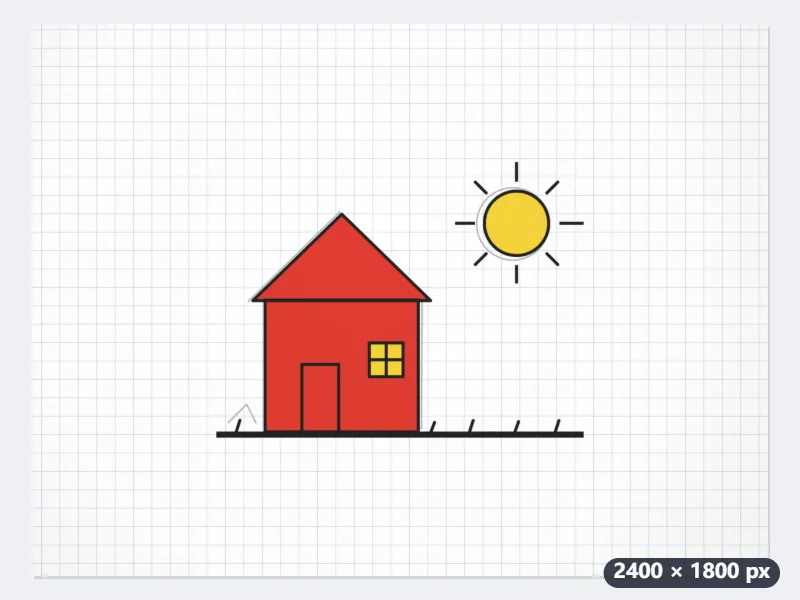
- Il colore della carta viene stimato su tutta la foto, così anche le zone un po’ in ombra diventano trasparenti.
- Con la pulizia 5 (predefinita) le righe grigio-azzurre dei quadretti restano come un velo all’11% e, siccome contano come contenuto, il ritaglio tiene tutto il foglio.
- Con la pulizia 7 spariscono: ciò che copre meno del 23% si cancella, ciò che copre più del 63% diventa pieno, in mezzo i bordi restano morbidi.
- I tratti di pennarello restano pieni e con il loro colore, anche il giallo, che pure è chiaro.
- Il ritaglio prende il disegno più un 2% di aria (24 px) e i 20 px di margine per lato: 1200 × 900 pixel diventano un PNG di 1288 × 988.
| Sul foglio | Pulizia 5 | Pulizia 7 | Pulizia 8 |
|---|---|---|---|
| Carta bianca | trasparente | trasparente | trasparente |
| Quadretti #C9D6E8 | visibili all’11% | trasparenti | trasparenti |
| Schizzo a matita #B5B5B5 | 30% | 15% | 7,5% |
| Pennarello giallo #F5D33A | pieno | pieno | pieno |
| Pennarello rosso #E03C31 | pieno | pieno | pieno |
| Contorno nero #222222 | pieno | pieno | pieno |
| Ritagliato, margine 20 px | 2440 × 1840 (tutto il foglio) | 1288 × 988 | 1288 × 988 |
disegno-trasparente.png: la casa e il sole senza carta né quadretti, da mettere sull’invito su qualsiasi colore di fondo. Se sotto il pennarello si vede ancora lo schizzo a matita, la pulizia 8 lo riduce a un velo del 7,5%, mentre i pennarelli restano pieni.
Come funziona
- Trascina un'immagine con sfondo bianco, oppure la foto di qualcosa scritto, disegnato o timbrato su carta. Puoi elaborarne più di una nella stessa operazione.
- Scegli “Bianco o carta” per gli sfondi bianchi, oppure “Un colore uniforme” per un logo su blu, nero o qualsiasi altro colore unico.
- Se restano la grana della carta o un'ombra, aumenta la “Pulizia di segni leggeri e ombre”; se spariscono le linee sottili, abbassala.
- Premi “Rendi trasparente” e scarica il PNG trasparente, da inserire in un documento, in una presentazione o su un sito.
Domande frequenti
- Può togliere lo sfondo dietro una persona o un oggetto fotografato?
- No. Questo strumento rende trasparente la carta bianca o un colore uniforme. Per una fotografia, che sia di una persona o di un prodotto, usa “Scontornare immagine”, che si basa su un modello di IA addestrato a riconoscere il soggetto.
- Funziona con la foto di un foglio scattata con lo smartphone?
- Sì. In una pagina fotografata la luce cambia da un punto all'altro, quindi lo strumento stima il colore della carta attorno ai segni e lo corregge, e anche gli angoli più scuri diventano trasparenti. Se resta un'ombra marcata, aumenta la pulizia o rifai la foto dall'alto con una luce uniforme.
- Perché sono diventate trasparenti anche le parti bianche dentro il logo?
- “Bianco o carta” rimuove ogni area bianca, comprese le lettere bianche all'interno del disegno. Se lo sfondo è di un colore diverso dal bianco, scegli “Un colore uniforme” e il bianco dentro il logo resta.
- Ai bordi resterà un alone bianco?
- No. I pixel semitrasparenti dei bordi recuperano il colore che avevano prima di mescolarsi con il bianco, quindi il risultato sta bene anche su sfondi scuri.
- Come tolgo i quadretti o le righe del quaderno?
- Alza la «Pulizia di segni leggeri e ombre». Le righe grigio-azzurre di un quaderno sono deboli: con 5 restano come un velo intorno al 10%, con 7 spariscono, mentre penna e pennarello restano pieni. Le righe stampate scure, come quelle di un modulo, restano anche a 10: per lo strumento sono inchiostro come il resto.
- Perché il ritaglio lascia quasi tutto il foglio?
- Perché ogni segno rimasto conta come contenuto, anche quasi invisibile (da circa il 4% di opacità): bastano le righe dei quadretti o un granello di polvere in un angolo e il ritaglio arriva fin lì. Aumenta la pulizia finché lo sfondo è del tutto vuoto, poi ritaglia: attorno al disegno restano un 2% di aria e il margine che scegli.
- La mia immagine viene caricata?
- No. Viene elaborata nel tuo browser e non c'è alcun modello di IA da scaricare. Il piano gratuito consente 3 immagini per operazione, 20 MB ciascuna e 5 operazioni al giorno. Pro rimuove questi limiti.