Rendere trasparente un disegno a tratto
Tieni le linee, togli la carta: un livello trasparente pronto per la colorazione.
Trascina qui i file
oppure clicca per sceglierli dal tuo dispositivoFormati accettati: JPG, JPEG, PNG, WEBP, AVIF, GIF, BMP, HEIC, HEIF
Fino a 3 file per operazioneFino a 20 MB per file5 operazioni al giornoRimuovi i limiti con Pro✓ Funziona offline
I tuoi file restano sul tuo dispositivo
Questo strumento viene eseguito interamente nel tuo browser. Nulla viene caricato, nulla viene salvato, e puoi persino disattivare la connessione a internet prima di iniziare.
Esempio
Esempio: un gatto ripassato a pennarello sopra lo schizzo a matita, a 300 dpi
gatto.png, la scansione di un foglio A4 a 300 dpi (2480 × 3508 pixel): un gatto seduto ripassato con un pennarello nero a punta fine sopra uno schizzo leggero a matita, su una carta che nella scansione risulta grigio chiaro (245 su 255). Impostazioni di partenza: intensità 3, colori originali, nessun ritaglio, PNG.
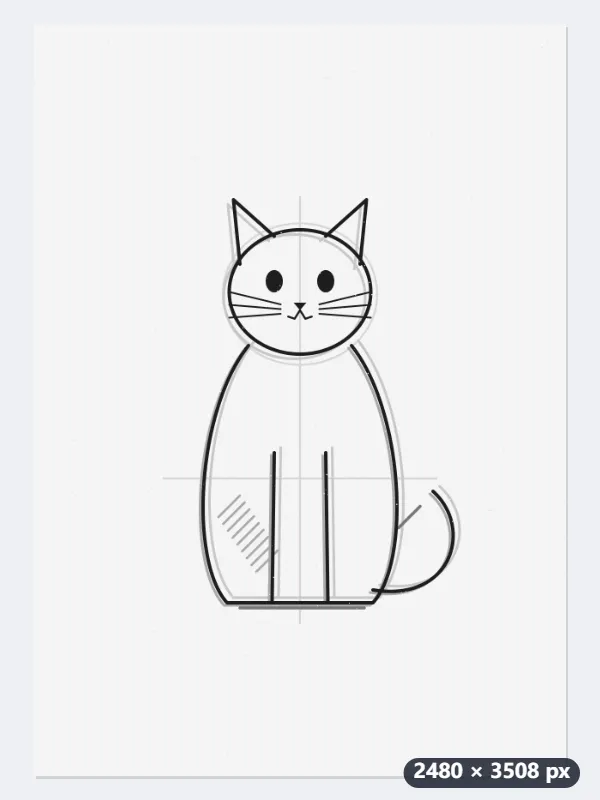
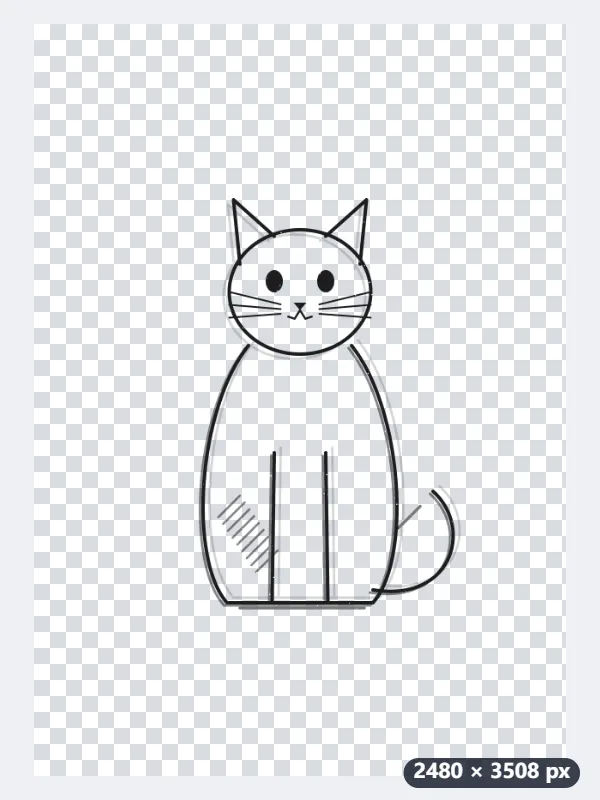
- Il colore della carta viene misurato su tutta la scansione, e ogni segno viene giudicato da quanto è più scuro della carta.
- A intensità 3 sparisce ciò che è meno dell'11 % più scuro della carta e resta pieno ciò che lo è più del 51 %; i segni in mezzo restano semitrasparenti.
- Premi «Rendi trasparente» e scarica gatto-trasparente.png, sempre di 2480 × 3508 pixel.
| Segno (grigio, carta a 245) | Intensità 1 | Intensità 3, di partenza | Intensità 5 |
|---|---|---|---|
| Pennarello nero (30) | 100 % | 100 % | 100 % |
| Matita scura (120) | 100 % | 100 % | 85 % |
| Matita media (170) | 64 % | 49 % | 34 % |
| Matita leggera (200) | 33 % | 18 % | 4 % |
| Tratto appena accennato (215) | 18 % | 3 % | sparito |
| Grana della carta (228) | 5 % | sparita | sparita |
Le linee a pennarello restano piene, la matita rimane come un grigio morbido e trasparente e di bianco non resta niente. A intensità 1 si salva più matita ma resta un velo della grana della carta; a 5 la matita leggera quasi sparisce.
Come funziona
- Carica il disegno scansionato o fotografato.
- Regola l'intensità. Qui parte bassa apposta, per non perdere i tratti a matita più leggeri.
- Guarda l'anteprima sullo sfondo a scacchi. Se la carta si intravede ancora, alza l'intensità.
- Salva in PNG: è il formato che conserva la trasparenza.
Domande frequenti
- Perché PNG?
- Il JPEG non ha trasparenza: al salvataggio lo sfondo viene riempito di bianco. Serve un formato che la sappia conservare, e per un disegno a tratto quello giusto è il PNG.
- Mi cancella anche le matite.
- Abbassa l'intensità. Questa pagina parte già bassa, ma con una foto in cui tutto il foglio è grigiastro serve scendere ancora. Fotografare con luce uniforme e senza ombre migliora il risultato più di qualsiasi regolazione.
- I bordi delle linee restano sporchi.
- Succede con scansioni a bassa risoluzione o molto compresse in JPEG, che lasciano aloni intorno al tratto. Rifare la scansione a 300 dpi o più vale più di qualunque correzione.
- Esce un file SVG?
- Da qui no: il risultato è un PNG con aree trasparenti, cioè un'immagine a pixel. Il passo successivo però c'è, qui: porta quel PNG su Immagine in SVG, che vettorizza i tratti e restituisce il file per il taglio o per l'editing vettoriale. Farlo in quest'ordine rende di più, perché la carta è già sparita dall'immagine.
- Che intensità scelgo per un disegno a matita?
- Quella di partenza, 3, tiene la matita leggera al 18 % di opacità e toglie la grana della carta. A 1 la matita resta più visibile, al 33 %, ma rimane un velo di carta al 5 %; a 5 la matita leggera scende al 4 %. Valori per una carta che nella scansione risulta grigio chiaro, 245 su 255.
- Posso rendere tutte le linee nere?
- Sì: in «Colore di ciò che resta» scegli Nero, Rosso o Blu scuro e ogni tratto rimasto prende quel colore, con la sua trasparenza. «Mantieni i colori originali» lascia i colori della scansione.
- È gratis?
- Sì. Il piano gratuito ha un limite di utilizzi al giorno; con Pro non c'è.