QR code su sfondo trasparente
Il riquadro bianco se ne va, la zona di silenzio resta. Non viene caricato nulla.
Trascina qui i file
oppure clicca per sceglierli dal tuo dispositivoFormati accettati: JPG, JPEG, PNG, WEBP, AVIF, GIF, BMP, HEIC, HEIF
Fino a 3 file per operazioneFino a 20 MB per file5 operazioni al giornoRimuovi i limiti con Pro✓ Funziona offline
I tuoi file restano sul tuo dispositivo
Questo strumento viene eseguito interamente nel tuo browser. Nulla viene caricato, nulla viene salvato, e puoi persino disattivare la connessione a internet prima di iniziare.
Esempio
Esempio: il QR code del menù su sfondo trasparente, con la zona di silenzio
Il QR code del menù di una pizzeria, salvato come immagine da 370 × 370 pixel (qr.png): 29 × 29 moduli quasi neri di 10 pixel su bianco, con 40 pixel di bianco intorno, cioè 4 moduli. Va messo su un volantino arancione. Impostazioni: «Bianco o carta», colore Nero, ritaglio attivo.
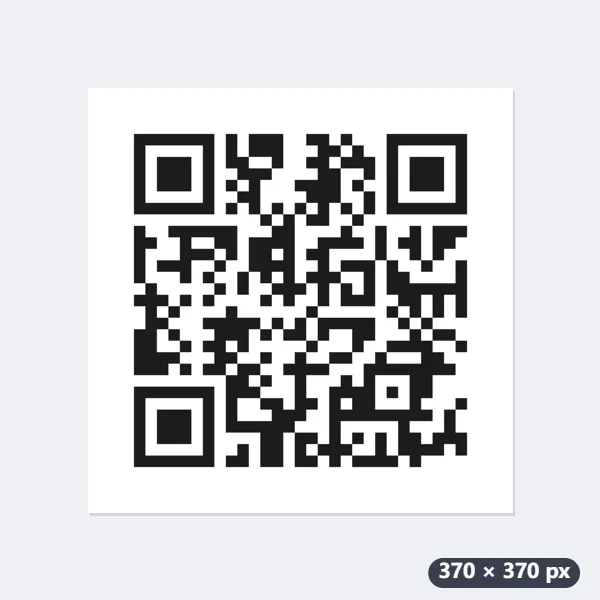
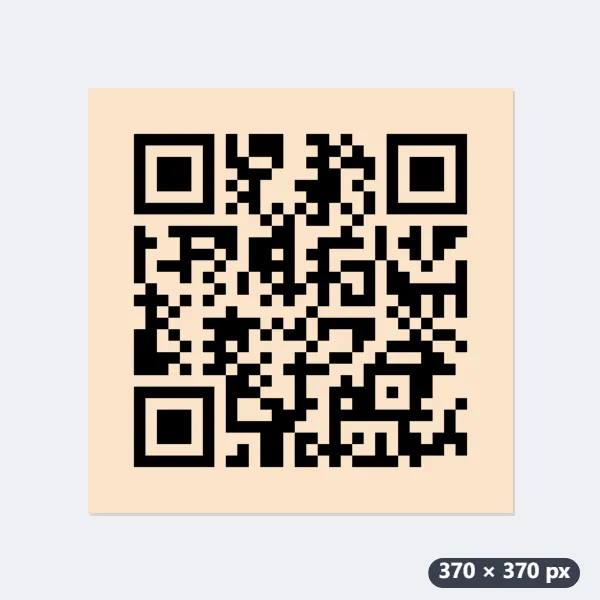
- Il bianco diventa trasparente e i moduli diventano nero pieno, anche dove nell’immagine erano grigio scuro.
- Il ritaglio si ferma alla zona di silenzio: restano 4 moduli da 10 px, cioè 40 pixel, liberi su ogni lato, e l’immagine resta di 370 × 370 pixel.
- Scarica qr-trasparente.png e mettilo nel volantino su un riquadro chiaro, non direttamente sull’arancione scuro.
| Impostazione | Che cosa fa al QR code |
|---|---|
| Bianco o carta | il fondo bianco diventa trasparente |
| Colore di ciò che resta: Nero | i moduli diventano nero pieno (0, 0, 0) |
| Ritaglia attorno al contenuto | toglie il trasparente in eccesso e si ferma a 4 moduli dal codice |
| Salva come PNG | qr-trasparente.png, con la trasparenza |
Un PNG con i moduli neri e almeno 4 moduli di spazio libero tutto intorno, pronto per il volantino. Prima di stampare, inquadralo con due o tre telefoni diversi direttamente dal file finale.
Come funziona
- Trascina l’immagine del QR code. Va bene uno screenshot come la scansione di uno stampato.
- Il bianco diventa trasparente e i moduli neri restano. L’inchiostro è impostato su nero perché una scansione un po’ grigia esca piena.
- Il ritaglio è attivo ma si ferma alla zona di silenzio, non ai moduli: intorno al codice restano 4 moduli liberi su ogni lato. Il perché è qui sotto.
- Scarica il PNG, mettilo nel layout e scansionalo davvero dal file finale prima di stampare.
Domande frequenti
- Cos’è la zona di silenzio e perché tenerla?
- Il margine vuoto attorno a un QR code fa parte del codice, non è decorazione. I lettori la usano per capire dove comincia il codice; la specifica chiede quattro moduli di spazio libero. Ritagliare a filo del nero dà un codice che sembra giusto e fallisce su metà dei telefoni: il peggior modo di fallire, perché lo si scopre dopo la stampa.
- Se è trasparente, cosa c’è dietro?
- Quello su cui lo metti, ed è lì il rischio. Un QR code vive del contrasto fra i moduli scuri e lo spazio intorno. Su uno sfondo scuro o affollato sparisce per la fotocamera anche se a te sembra a posto. Mettilo su un’area chiara e uniforme, o lascia un riquadro chiaro dietro.
- Posso invertirlo, bianco su scuro?
- Alcuni lettori se la cavano, altri no. Non è qualcosa da fare su un manifesto stampato che non si può più cambiare. Provalo con più telefoni prima di decidere; questo strumento tiene il codice scuro, che è la direzione affidabile.
- Quanto margine devo lasciare intorno al QR code?
- Almeno 4 moduli, cioè quattro volte il lato di un quadratino del codice: con moduli da 10 px, 40 px. Il ritaglio li lascia da sé, perché riconosce il codice e si ferma a 4 moduli dai suoi bordi. Se ne vuoi di più, scrivi lo spazio in più in «Margine attorno al contenuto (px)»: si aggiunge su tutti i lati.
- Leggete cosa dice il codice?
- No. Qui si cambiano solo i pixel. Per sapere il contenuto c’è il lettore di QR code, anche quello nel browser e senza caricamenti.