Aggiungere un bordo a una foto
Una cornice pulita attorno a foto e screenshot, dello stesso spessore su tutti i lati.
Trascina qui i file
oppure clicca per sceglierli dal tuo dispositivoFormati accettati: JPG, JPEG, PNG, WEBP, AVIF, GIF, BMP, HEIC, HEIF
Fino a 3 file per operazioneFino a 20 MB per file5 operazioni al giornoRimuovi i limiti con Pro✓ Funziona offline
I tuoi file restano sul tuo dispositivo
Questo strumento viene eseguito interamente nel tuo browser. Nulla viene caricato, nulla viene salvato, e puoi persino disattivare la connessione a internet prima di iniziare.
Esempio
Esempio: un bordo nero di 40 px attorno a un disegno di 800 × 600
L’immagine: un disegno di 800 × 600 pixel, una barca a vela rossa sull’acqua blu sotto un cielo chiaro, salvato in PNG (barca.png). Impostazioni: spessore del bordo 40, colore Nero, formato «Mantieni il formato originale».
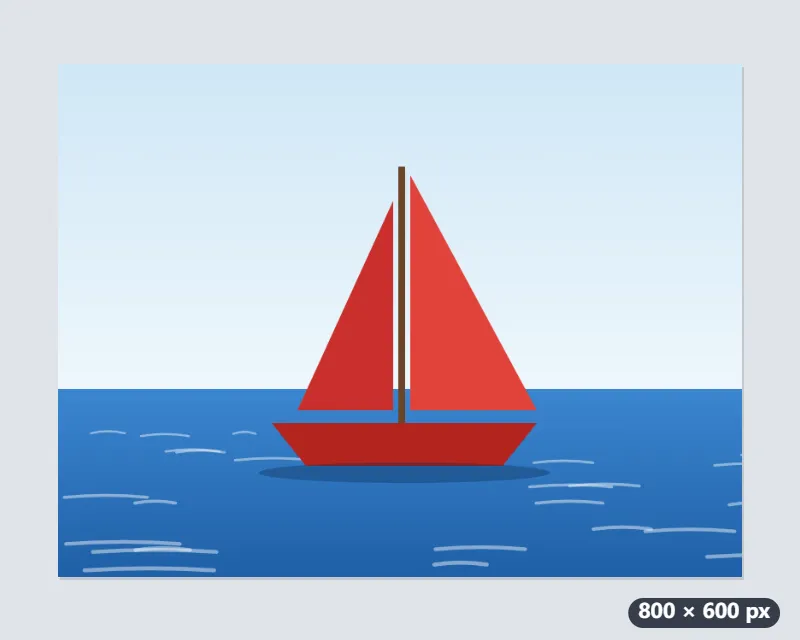
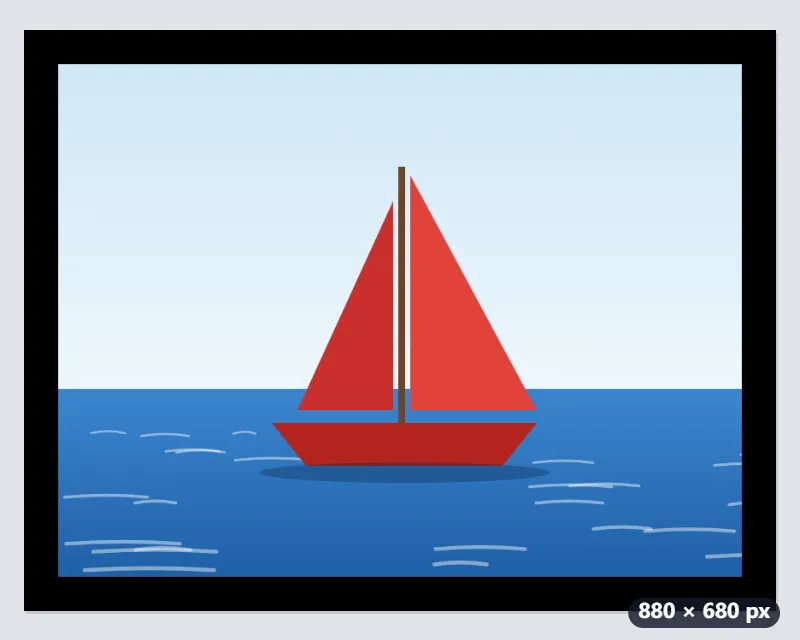
- Il bordo si aggiunge all’esterno, 40 px per lato: 800 + 2 × 40 = 880 pixel di larghezza e 600 + 2 × 40 = 680 di altezza.
- Niente viene ritagliato o rimpicciolito: la barca resta al centro con i suoi 800 × 600 pixel.
- Il file resta un PNG e prende -bordo nel nome: barca.png diventa barca-bordo.png.
| Immagine | Bordo | Risultato |
|---|---|---|
| Disegno 800 × 600 | 40 px, nero | 880 × 680 |
| Screenshot 1920 × 1080 | 20 px, grigio | 1960 × 1120 |
| Post verticale 1080 × 1350 | 40 px, bianco | 1160 × 1430 |
| Foto dello smartphone 4032 × 3024 | 40 px, bianco | 4112 × 3104 |
| Foto dello smartphone 4032 × 3024 | 100 px, bianco | 4232 × 3224 |
Un PNG di 880 × 680 con una cornice nera uniforme. Su una foto dello smartphone larga 4032 pixel gli stessi 40 px sono appena l’1% della larghezza, un filo sottile: per una vera cornice bianca servono 80–120 px. Il bordo cambia anche le proporzioni: il post 1080 × 1350 (4:5) diventa 1160 × 1430.
Come funziona
- Trascina nel riquadro le immagini a cui vuoi aggiungere il bordo.
- Imposta lo spessore in pixel. Su una foto scattata con lo smartphone, fra 40 e 100 px ottieni una cornice visibile ma sottile.
- Scegli bianco, nero, grigio oppure un bordo trasparente.
- Premi “Aggiungi bordo” e scarica i risultati.
Domande frequenti
- Quanto deve essere spesso il bordo?
- Dipende dalle dimensioni dell'immagine: 40 px sono sottili su una foto da 4000 px e larghi su uno screenshot da 600 px. Circa il 2-3% del lato più lungo dà una cornice ordinata.
- La foto diventa più piccola?
- No. Il bordo viene aggiunto all'esterno dell'immagine, quindi la tela cresce del doppio dello spessore in ciascuna direzione e la foto conserva tutti i suoi pixel.
- Perché il bordo trasparente esce bianco?
- Il JPG non supporta la trasparenza. Scegli PNG o WebP come formato di uscita per mantenere il bordo trasparente.
- Quanti pixel per un bordo di mezzo centimetro in stampa?
- Il bordo si misura in pixel, e quanti ne servono dipende dalla risoluzione di stampa: a 300 dpi un centimetro sono circa 118 px (300 ÷ 2,54), quindi per un bordo bianco di 5 mm scrivi 59. A 150 dpi bastano la metà.
- Posso mettere il bordo a più foto insieme?
- Sì: trascinale tutte nel riquadro e ognuna riceve lo stesso spessore e lo stesso colore, con -bordo nel nome del file. Ogni foto tiene le sue dimensioni: il bordo si aggiunge attorno, non le uniforma.
- Le mie immagini vengono caricate?
- No. Il bordo viene aggiunto nel tuo browser. Il piano gratuito consente 3 immagini per operazione, 20 MB ciascuna e 5 operazioni al giorno. Pro rimuove questi limiti.