Scrivere su una foto
Titoli e didascalie che restano leggibili anche sulle foto più piene di dettagli, esattamente dove li vuoi.
Trascina qui i file
oppure clicca per sceglierli dal tuo dispositivoFormati accettati: JPG, JPEG, PNG, WEBP, AVIF, GIF, BMP, HEIC, HEIF
Un file per operazioneFino a 20 MB per file5 operazioni al giornoRimuovi i limiti con Pro✓ Funziona offline
I tuoi file restano sul tuo dispositivo
Questo strumento viene eseguito interamente nel tuo browser. Nulla viene caricato, nulla viene salvato, e puoi persino disattivare la connessione a internet prima di iniziare.
Esempio
Esempio: «ESTATE 2027» nel cielo e il nome della spiaggia sulla sabbia
spiaggia.jpg, una foto verticale di 1080 × 1350 pixel disegnata a fasce: cielo azzurro chiaro in alto, mare blu al centro, sabbia beige in basso e un ombrellone a righe rosse e bianche a destra. Servono un titolo nel cielo e una didascalia sulla sabbia.
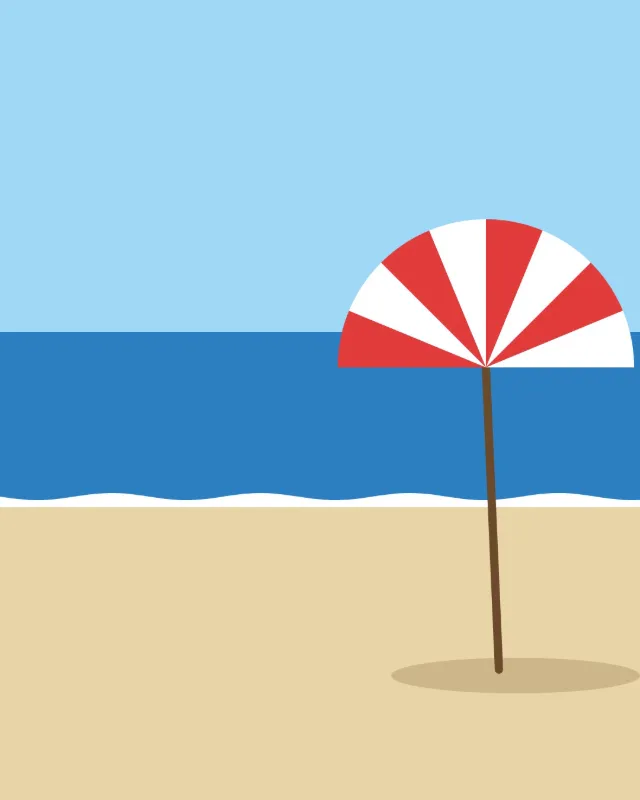
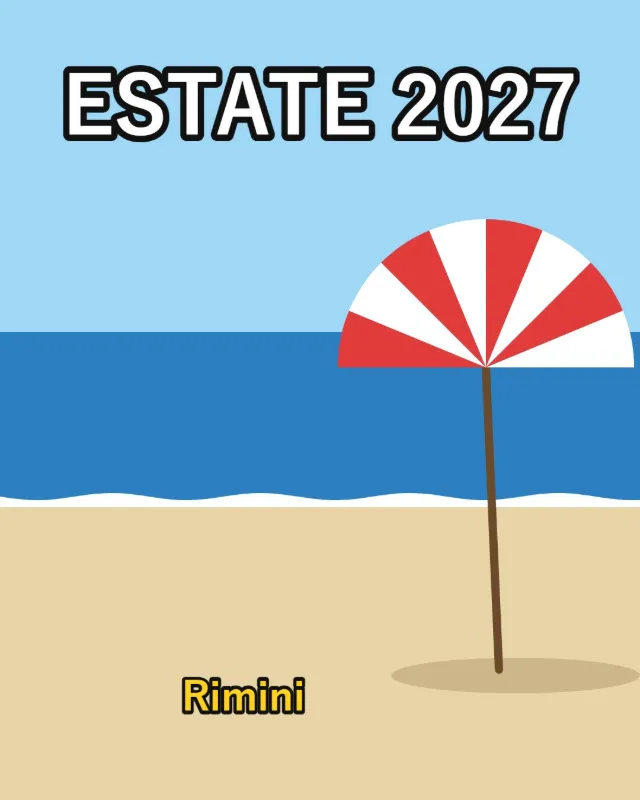
- Premi «Aggiungi testo» e scrivi ESTATE 2027. Il riquadro parte con testo bianco, «Contorno nero», carattere «Senza grazie» e dimensione 8%.
- Porta la «Dimensione» al 10%: è una parte dell’altezza della foto, qui 135 pixel. Trascina il testo in alto, al centro del cielo.
- Premi di nuovo «Aggiungi testo», scrivi Rimini, scegli Giallo, lascia il «Contorno nero» e il 5% (circa 68 pixel) e trascinalo in basso, sulla sabbia.
- Premi «Salva immagine»: spiaggia-testo.jpg, sempre 1080 × 1350 pixel e nello stesso formato dell’originale.
Il contorno nero è tracciato con una linea larga il 16% della dimensione del testo, circa 22 pixel nel titolo: stacca il bianco dal cielo chiaro e il giallo dalla sabbia beige. Con contorno «Nessuno» entrambi si confonderebbero con lo sfondo. Anteprima e file sono disegnati allo stesso modo.
Come funziona
- Trascina l'immagine nel riquadro oppure sceglila dal tuo dispositivo.
- Premi “Aggiungi testo” e scrivi. Se ti servono un titolo e una didascalia, aggiungi altri riquadri di testo.
- Trascina ogni testo al suo posto e tira un angolo per ridimensionarlo. Scegli un colore e un “Contorno bianco” o un “Contorno nero” perché risalti.
- Premi “Salva immagine” e scarica il risultato.
Domande frequenti
- Come rendo leggibile il testo su una foto piena di dettagli?
- Usa un contorno: il testo bianco con contorno nero, o nero con contorno bianco, resta leggibile sia sulle zone chiare sia su quelle scure. È lo stile delle miniature dei video e dei meme.
- Quali caratteri posso usare?
- Un carattere in grassetto “Senza grazie” o “Con grazie”, tra quelli installati sul tuo dispositivo. L'anteprima e l'immagine salvata usano lo stesso carattere, quindi scarichi esattamente ciò che vedi.
- Posso modificare il testo dopo aver salvato?
- No. Il testo diventa parte dell'immagine. Conserva l'originale se pensi di voler cambiare le parole in seguito.
- Il testo può andare su più righe?
- Sì: nella casella Testo vai a capo. Le righe vengono allineate a sinistra, una sotto l’altra, con un’interlinea di 1,2 volte la dimensione del testo.
- Quanto grande può essere il testo?
- Dal 2% al 30% dell’altezza della foto: su una foto alta 1350 pixel, da 27 a 405 pixel. Per un testo più largo della foto, riduci la dimensione o vai a capo.
- La mia immagine viene caricata?
- No. Il testo viene disegnato nel tuo browser. Si lavora su un'immagine per operazione; il piano gratuito consente 20 MB per immagine e 5 operazioni al giorno, e Pro rimuove questi limiti.