Colocar texto em uma imagem
Legendas e títulos legíveis até em fotos cheias de detalhe, exatamente onde você quiser.
Solte os arquivos aqui
ou clique para escolher no seu dispositivoFormatos aceitos: JPG, JPEG, PNG, WEBP, AVIF, GIF, BMP, HEIC, HEIF
Um arquivo por vezAté 20 MB por arquivo5 usos por diaRemova os limites com o Pro✓ Funciona offline
Seus arquivos ficam no seu dispositivo
Esta ferramenta roda inteiramente no seu navegador. Nada é enviado, nada é armazenado, e você pode até desligar a internet antes de começar.
Exemplo
Título e legenda numa foto de praia, legíveis no céu e na areia
Uma foto vertical de 1080 × 1350 px, desenhada em faixas: céu azul-claro em cima, mar azul no meio, areia bege embaixo e um guarda-sol listrado de vermelho e branco à direita. Queremos um título no céu e uma legenda na areia.

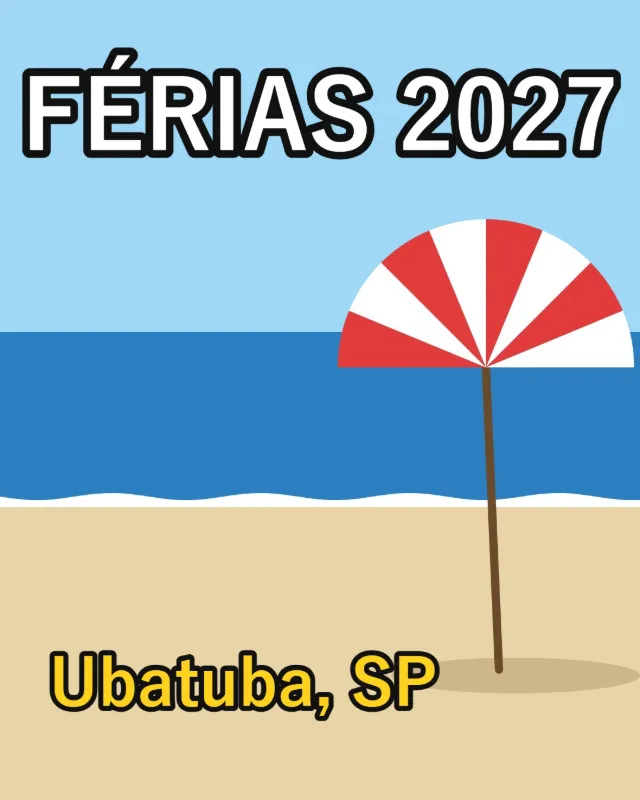
- Toque em «Adicionar texto» e escreva «FÉRIAS 2027». A caixa nasce com os padrões: branco, «Contorno preto», fonte «Sem serifa», tamanho 8 %.
- Suba o «Tamanho» para 12 % (letras de 162 px nessa foto) e arraste a caixa para o alto, centrada no céu.
- Toque de novo em «Adicionar texto», escreva «Ubatuba, SP», escolha a cor Amarelo, mantenha o «Contorno preto» e o tamanho em 5 % (67 px). Arraste para baixo, sobre a areia.
- Clique em «Salvar imagem»: sai uma foto de 1080 × 1350 px, no mesmo formato da original.
O contorno preto, de 16 % da altura das letras, separa o branco do céu claro e o amarelo da areia bege; sem contorno, os dois textos sumiriam no fundo. A prévia e o arquivo usam o mesmo desenho, então o que aparece na tela é o que você baixa.
Como funciona
- Solte a imagem na área acima ou escolha a foto no seu aparelho.
- Toque em “Adicionar texto” e digite. Crie mais caixas se quiser um título e uma legenda separados.
- Arraste cada texto até o lugar e puxe um canto para mudar o tamanho. Escolha a cor e um “Contorno branco” ou “Contorno preto” para destacar as letras.
- Clique em “Salvar imagem” e baixe o resultado.
Perguntas frequentes
- Como deixar o texto legível numa foto cheia de detalhes?
- Use contorno: letra branca com contorno preto, ou preta com contorno branco, se lê bem tanto nas áreas claras quanto nas escuras. É o estilo das thumbnails de vídeo e dos memes.
- Qual é o tamanho do texto?
- O «Tamanho» é uma porcentagem da altura da foto, de 2 % a 30 %; cada caixa nova começa em 8 %. Numa foto de 1350 px de altura, 8 % dá letras de 108 px e 12 %, de 162 px. Puxar um canto da caixa também aumenta ou diminui o texto.
- Dá para escrever em duas linhas?
- Dá: aperte Enter dentro do campo de texto e a caixa ganha outra linha, com o mesmo tamanho, cor e contorno. Para um título e uma legenda com cores diferentes, use duas caixas com «Adicionar texto».
- Como colocar a data na foto?
- Escreva a data como texto, por exemplo «15/01/2027», e arraste para um canto. Se quiser a data em que a foto foi tirada, lida da própria foto e no estilo das câmeras de filme, use a ferramenta Colocar data na foto, que faz várias fotos de uma vez.
- Quais fontes posso usar?
- Uma fonte em negrito sem serifa ou com serifa, entre as que já estão instaladas no seu aparelho. A prévia e a imagem salva usam a mesma fonte, então o que você vê é o que você baixa.
- Dá para editar o texto depois de salvar?
- Não. O texto passa a fazer parte da imagem. Guarde a foto original se talvez precisar trocar a frase mais tarde.
- Minha imagem é enviada?
- Não. O texto é desenhado no seu navegador. O plano gratuito trabalha com 1 imagem por vez, de até 20 MB, e 5 operações por dia; o Pro remove os limites de tamanho e de uso diário.