Poner texto en una imagen
Títulos y textos que se leen bien incluso sobre fotos muy cargadas, justo donde tú quieres.
Arrastra tus archivos aquí
o haz clic para elegirlos desde tu dispositivoFormatos admitidos: JPG, JPEG, PNG, WEBP, AVIF, GIF, BMP, HEIC, HEIF
Un archivo por operaciónHasta 20 MB por archivo5 operaciones al díaQuita los límites con Pro✓ Funciona sin conexión
Tus archivos se quedan en tu dispositivo
Esta herramienta se ejecuta por completo en tu navegador. No se sube nada, no se guarda nada, e incluso puedes desconectarte de internet antes de empezar.
Ejemplo
Ejemplo: «VERANO 2027» en el cielo y el nombre de la playa en la arena
Una foto vertical de 1080 × 1350 píxeles, dibujada en franjas: cielo azul claro arriba, mar azul en medio, arena beige abajo y una sombrilla de rayas rojas y blancas a la derecha. Se quiere un título en el cielo y un pie en la arena.
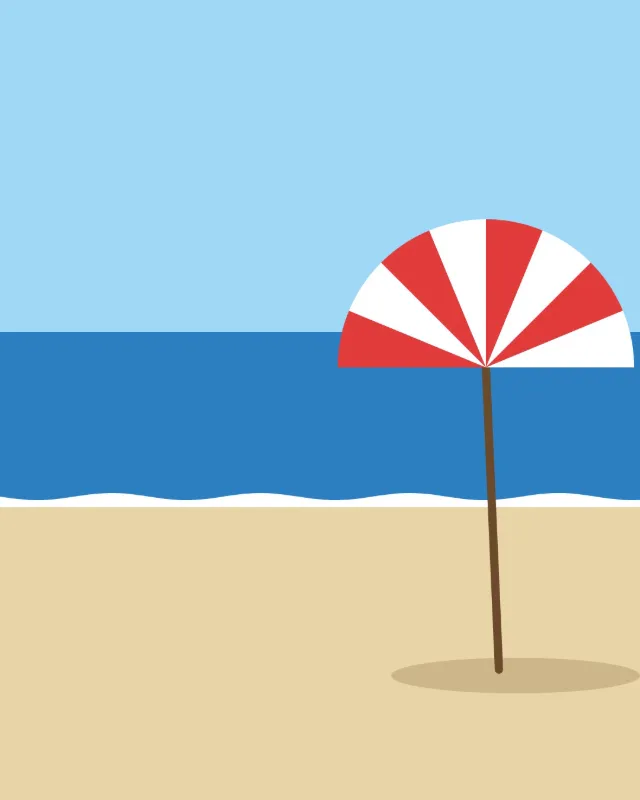
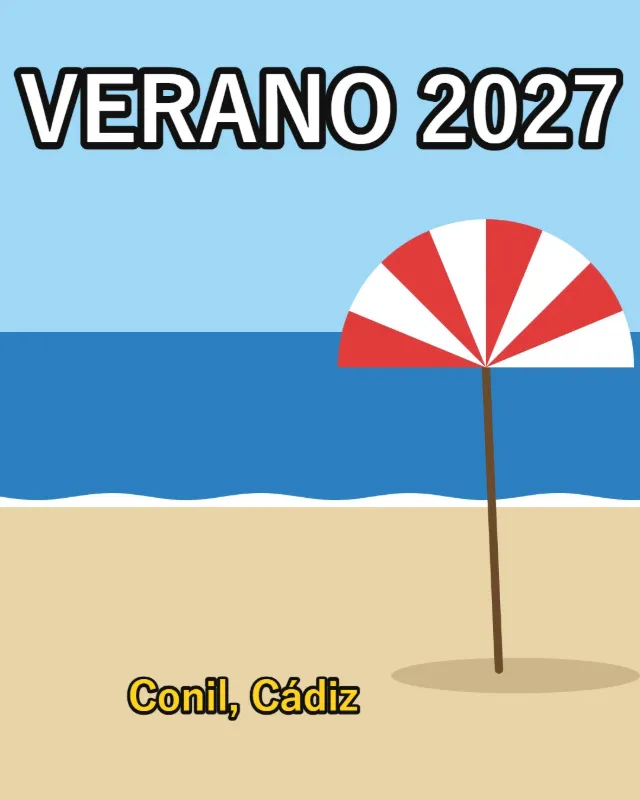
- Pulsa «Añadir texto» y escribe «VERANO 2027». El cuadro empieza en blanco, con «Contorno negro», fuente «Sin serifa» y tamaño 8 %.
- Sube el «Tamaño» al 11 %, letras de casi 150 píxeles en esta foto, y arrastra el cuadro arriba, centrado en el cielo.
- Pulsa otra vez «Añadir texto», escribe «Conil, Cádiz», elige Amarillo, deja el «Contorno negro» y el tamaño en 5 % (unos 68 píxeles) y arrástralo abajo, sobre la arena.
- Pulsa «Guardar imagen»: sale una foto de 1080 × 1350 píxeles en el mismo formato que la original.
El contorno negro, del 16 % del tamaño de la letra (unos 24 píxeles en el título), separa el blanco del cielo claro y el amarillo de la arena; sin él, los dos textos se perderían en el fondo. La vista previa y el archivo se dibujan igual: descargas lo que ves.
Cómo funciona
- Arrastra la imagen al recuadro.
- Pulsa «Añadir texto» y escribe. Añade más cuadros de texto si quieres, por ejemplo, un título y un pie de foto.
- Arrastra cada texto a su sitio y tira de una esquina para cambiar su tamaño. Elige un color y un contorno blanco o negro para que destaque.
- Pulsa «Guardar imagen» y descarga el resultado.
Preguntas frecuentes
- ¿Cómo consigo que el texto se lea sobre una foto con mucho detalle?
- Usa un contorno: texto blanco con «Contorno negro», o texto negro con «Contorno blanco», se lee igual de bien en las zonas claras que en las oscuras. Es el estilo de las miniaturas de YouTube y de los memes.
- ¿Qué fuentes puedo usar?
- Una fuente en negrita, «Sin serifa» o «Con serifa», de las que ya tiene instaladas tu dispositivo. La vista previa y la imagen guardada usan la misma fuente, así que descargas exactamente lo que ves.
- ¿Puedo editar el texto después de guardar?
- No. El texto pasa a formar parte de la imagen. Conserva la imagen original por si más adelante quieres cambiar lo que pone.
- ¿Qué tamaño de letra pongo?
- El tamaño es un porcentaje del alto de la imagen, de 2 % a 30 %, y empieza en 8 %: en una foto de 1350 píxeles de alto, letras de 108 píxeles. Para un título que se lea de lejos, entre 10 y 15 %; para un pie de foto, alrededor de 5 %. También puedes tirar de una esquina del cuadro.
- ¿Puedo escribir en dos líneas?
- Sí: pulsa Intro dentro del cuadro de texto y cada línea se dibuja debajo de la anterior, alineadas a la izquierda, con el mismo color y contorno. Para dos colores distintos, añade otro texto.
- ¿Se sube mi imagen?
- No. El texto se dibuja en tu navegador. El plan gratuito permite 1 imagen por operación, de hasta 20 MB, y 5 operaciones al día.