Unir imágenes en una sola
Pon fotos una al lado de otra o apila capturas de pantalla en una sola imagen, en el orden que elijas.
Arrastra tus archivos aquí
o haz clic para elegirlos desde tu dispositivoFormatos admitidos: JPG, JPEG, PNG, WEBP, AVIF, GIF, BMP, HEIC, HEIF
Hasta 12 archivos por operaciónHasta 20 MB por archivo5 operaciones al díaQuita los límites con Pro✓ Funciona sin conexión
Tus archivos se quedan en tu dispositivo
Esta herramienta se ejecuta por completo en tu navegador. No se sube nada, no se guarda nada, e incluso puedes desconectarte de internet antes de empezar.
Ejemplo
Ejemplo: una foto horizontal y una vertical, una al lado de otra
Dos fotos de un viaje: playa.jpg, horizontal de 4000 × 3000 (mar, arena y una sombrilla roja), y faro.jpg, vertical de 3000 × 4000 (un faro blanco y rojo sobre el cielo). Ajustes: «Una al lado de otra», «Igualar el alto o el ancho», separación 10 px, fondo blanco, JPG.
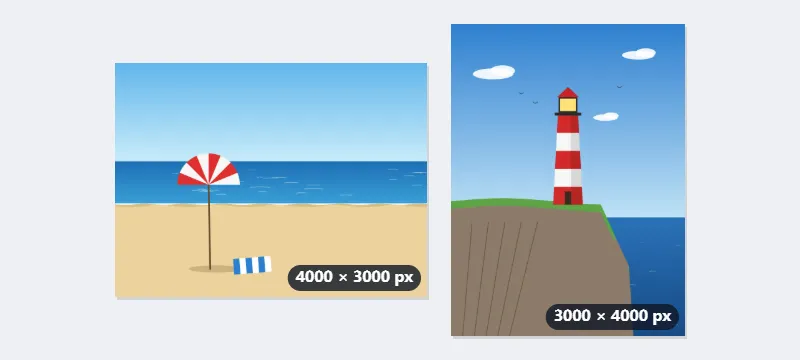
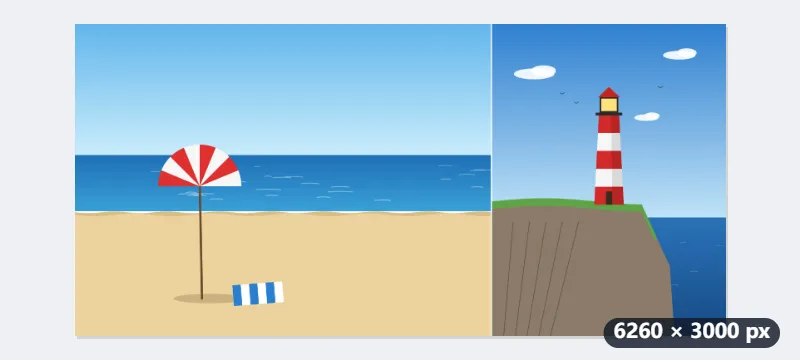
- Una al lado de otra, las dos fotos toman la altura de la más baja, 3000 px: la del faro se reduce a 2250 × 3000 y la de la playa se queda como está. Nada se amplía.
- Entre las dos quedan 10 px de fondo blanco: 4000 + 10 + 2250 = 6260 px de ancho.
- Pulsa «Unir imágenes» y descarga playa-combinado.jpg, de 6260 × 3000 píxeles.
| Imágenes y disposición | Resultado |
|---|---|
| Las dos fotos, una al lado de otra, 10 px | 6260 × 3000 |
| Las dos fotos, una debajo de otra, 10 px | 3000 × 6260 |
| Las dos, al lado, con los tamaños originales | 7010 × 4000 (la playa centrada en altura) |
| 3 capturas de 1080 × 2400, una debajo de otra, 0 px | 1080 × 7200 |
| 4 fotos de 4000 × 3000 en cuadrícula de 2 columnas, 10 px | 8010 × 6010 |
Una sola imagen con las dos fotos a la misma altura y una línea blanca fina entre ellas, lista para enviar o publicar. Si pesa demasiado para un mensaje, redúcela después.
Cómo funciona
- Arrastra dos o más imágenes al recuadro. Usa las flechas de la lista de archivos para ponerlas en el orden que quieras.
- Elige «Una al lado de otra», «Una debajo de otra» o «Cuadrícula». Para la cuadrícula, indica el número de columnas.
- Deja seleccionado «Igualar el alto o el ancho» para que las imágenes queden bien alineadas, y añade separación si quieres un espacio entre ellas.
- Pulsa «Unir imágenes» y descarga la imagen resultante.
Preguntas frecuentes
- ¿Qué pasa si las imágenes tienen tamaños distintos?
- Con «Igualar el alto o el ancho», las imágenes colocadas una al lado de otra se ajustan a la altura de la más baja, y las que van una debajo de otra o en cuadrícula, a la anchura de la más estrecha, así que ninguna se amplía. «Mantener los tamaños originales», en cambio, centra cada imagen.
- ¿Cómo pongo dos fotos una al lado de la otra?
- Arrastra las dos fotos, ponlas en orden con las flechas de la lista (la primera queda a la izquierda) y elige «Una al lado de otra». Con «Igualar el alto o el ancho» quedan a la misma altura; añade separación si quieres una línea entre ellas, y pulsa «Unir imágenes».
- ¿Puedo juntar capturas de un chat en una sola imagen larga?
- Sí. Elige «Una debajo de otra» y ordena las capturas de arriba abajo. Todas se ajustan a la anchura de la más estrecha, así que la conversación se lee seguida en una sola imagen.
- ¿Hay un tamaño máximo para el resultado?
- Los navegadores no pueden crear imágenes de cualquier tamaño, así que si el resultado supera los 16 384 píxeles por lado o los 64 megapíxeles, se reduce de forma proporcional hasta que cabe. Aun así, es mucho más de lo que necesita cualquier pantalla o red social.
- ¿El fondo puede ser transparente?
- Sí, si guardas en PNG o WebP. JPG no admite transparencia, así que en ese formato el fondo transparente sale blanco.
- ¿Y si quiero juntar las fotos en un PDF?
- Para eso usa «JPG a PDF», que reúne tus imágenes en un solo documento PDF. Esta herramienta crea una única imagen.
- ¿Se suben mis imágenes?
- No. Las imágenes se unen en un canvas dentro de tu navegador y el resultado se guarda directamente en tu dispositivo. El plan gratuito une hasta 12 imágenes por operación, de hasta 20 MB cada una, 5 veces al día; con Pro puedes unir todas las que quieras de una vez.