Juntar imagens em uma só
Coloque fotos lado a lado ou empilhe prints numa única imagem, na ordem que você escolher.
Solte os arquivos aqui
ou clique para escolher no seu dispositivoFormatos aceitos: JPG, JPEG, PNG, WEBP, AVIF, GIF, BMP, HEIC, HEIF
Até 12 arquivos por vezAté 20 MB por arquivo5 usos por diaRemova os limites com o Pro✓ Funciona offline
Seus arquivos ficam no seu dispositivo
Esta ferramenta roda inteiramente no seu navegador. Nada é enviado, nada é armazenado, e você pode até desligar a internet antes de começar.
Exemplo
Antes e depois lado a lado: duas fotos de tamanhos diferentes numa só
Duas fotos de uma parede pintada: o «antes», de 3024 × 4032 pixels, tirado com o celular, e o «depois», de 1080 × 1440, que chegou pelo WhatsApp. As duas são verticais, na proporção 3:4.
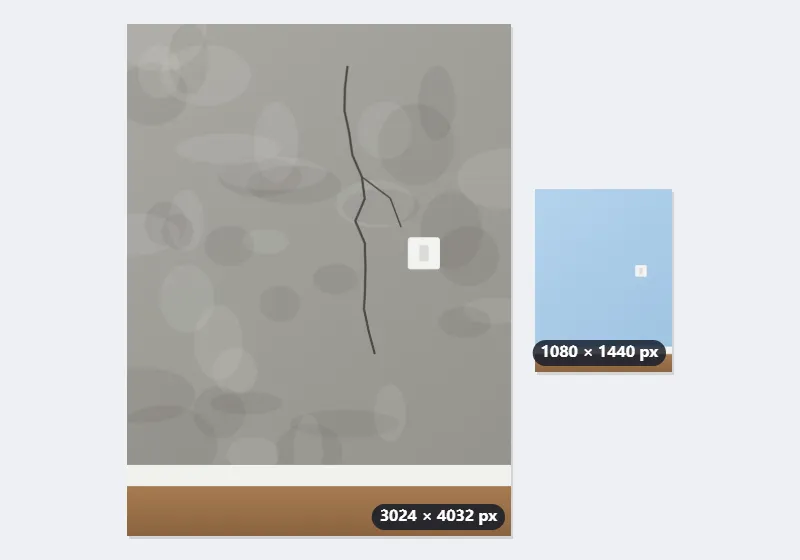
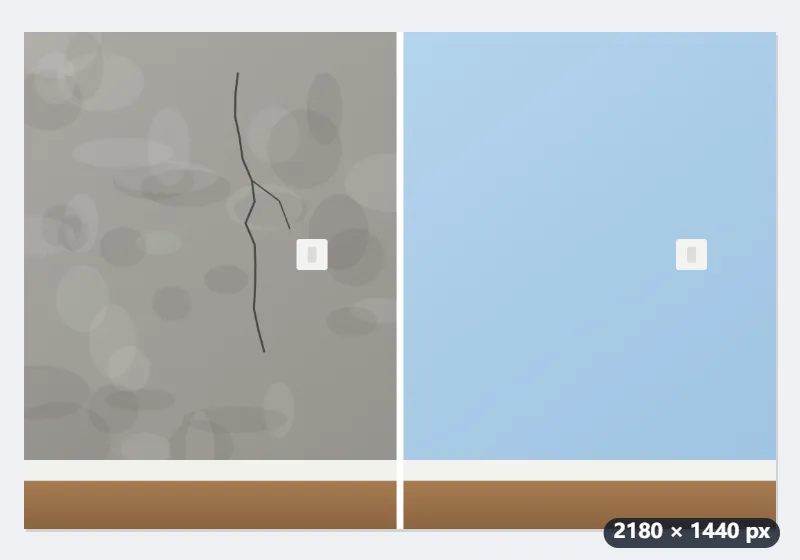
- Solte as duas fotos e deixe o «antes» em primeiro na lista; use «Mover para cima» se precisar.
- Disposição: «Lado a lado». Tamanhos: «Igualar altura ou largura». Espaçamento: 20. Fundo: Branco. Formato: JPG.
- Lado a lado, as duas ficam com a altura da menor: o «antes» é reduzido de 3024 × 4032 para 1080 × 1440. Nada é ampliado.
- Clique em «Juntar imagens» e baixe.
| Disposição | Espaçamento | Imagem final |
|---|---|---|
| Lado a lado | 0 px | 2160 × 1440 |
| Lado a lado | 20 px | 2180 × 1440 |
| Uma embaixo da outra | 20 px | 1080 × 2900 |
Sai uma imagem de 2180 × 1440 pixels com uma faixa branca de 20 px entre o antes e o depois, pronta para postar ou mandar numa conversa. Com fundo Transparente, escolha PNG ou WebP: no JPG o fundo vira branco.
Como funciona
- Solte duas ou mais imagens na área acima. Use “Mover para cima” e “Mover para baixo” na lista de arquivos para acertar a ordem.
- Escolha lado a lado, uma embaixo da outra ou grade. Na grade, defina o número de colunas.
- Deixe “Igualar altura ou largura” selecionado para as imagens ficarem alinhadas, e aumente o espaçamento se quiser um respiro entre elas.
- Clique em “Juntar imagens” e baixe o resultado, já numa imagem só.
Perguntas frequentes
- Dá para juntar vários prints de conversa em um só?
- Dá. Escolha “Uma embaixo da outra” e coloque os prints na ordem de leitura. A largura fica igual à do print mais estreito, então a conversa inteira do WhatsApp cabe numa única imagem para compartilhar.
- Como colocar duas fotos lado a lado?
- Solte as duas, escolha «Lado a lado» e deixe «Igualar altura ou largura»: a foto maior é reduzida à altura da menor, sem cortar nada. Um espaçamento de 10 a 20 px separa as duas; a ordem da lista é a ordem da esquerda para a direita.
- Como ficam imagens de tamanhos diferentes?
- Com “Igualar altura ou largura”, imagens lado a lado são reduzidas à altura da menor, e as empilhadas ou em grade, à largura da menor, então nada é ampliado. Em “Manter os tamanhos originais”, cada imagem fica centralizada no seu espaço.
- Existe limite de tamanho para o resultado?
- Os navegadores não criam imagens de qualquer tamanho, então um resultado com mais de 16.384 pixels num dos lados, ou mais de 64 megapixels, é reduzido por igual até caber. Na prática: 6 prints de 1080 × 2400 empilhados ficam no tamanho original (14.400 px de altura); 8 prints passariam do limite e saem com 921 × 16.384.
- O fundo pode ser transparente?
- Pode, com saída em PNG ou WebP. O JPG não tem transparência, então nele o fundo transparente vira branco.
- Minhas imagens são enviadas?
- Não. As imagens são unidas em um canvas dentro do navegador e o resultado é salvo direto no seu aparelho.
- Quais são os limites do plano gratuito?
- O plano gratuito junta até 12 imagens por vez, 20 MB por imagem, com 5 operações por dia. Com o Pro, você junta quantas imagens quiser de uma só vez.