Colocar imagens lado a lado
Antes e depois, numa imagem só.
Solte os arquivos aqui
ou clique para escolher no seu dispositivoFormatos aceitos: JPG, JPEG, PNG, WEBP, AVIF, GIF, BMP, HEIC, HEIF
Até 12 arquivos por vezAté 20 MB por arquivo5 usos por diaRemova os limites com o Pro✓ Funciona offline
Seus arquivos ficam no seu dispositivo
Esta ferramenta roda inteiramente no seu navegador. Nada é enviado, nada é armazenado, e você pode até desligar a internet antes de começar.
Exemplo
Antes e depois de uma cerca pintada, com fotos de dois celulares
Antes: cerca-antes.jpg, uma cerca de madeira cinza e gasta, 1200 × 900, de um celular antigo. Depois: a mesma cerca pintada de verde-sálvia, 1600 × 1200, de um novo. Adicionadas nessa ordem; «Igualar altura ou largura», espaçamento 20, fundo branco, JPG.
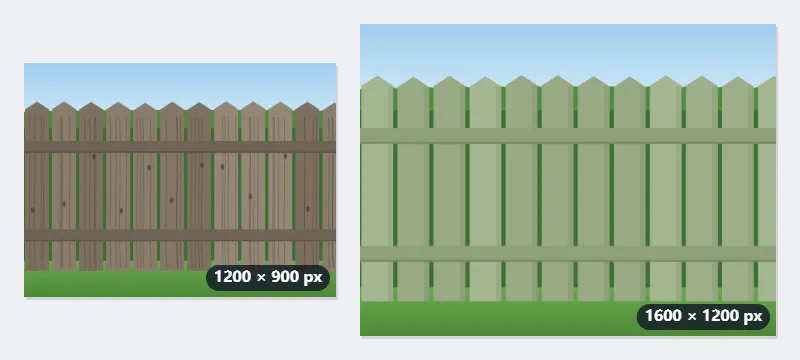
- Igualar nunca amplia: as duas vão para a altura menor, 900 pixels, então a foto do depois fica com 1200 × 900.
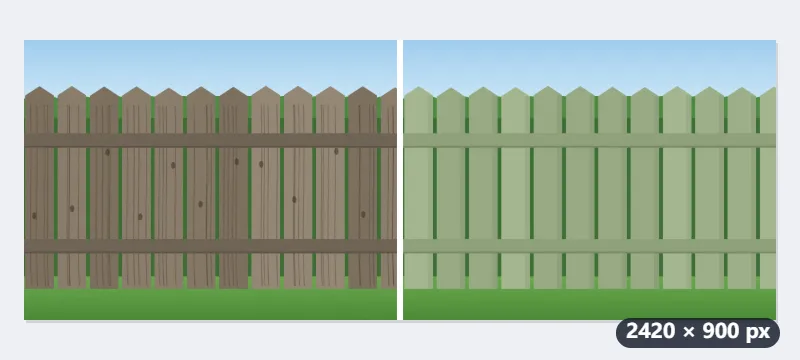
- O resultado tem 1200 + 20 + 1200 = 2420 × 900 pixels, com uma faixa branca de 20 pixels entre as fotos.
- Com «Manter os tamanhos originais», elas ficam com 1200 × 900 e 1600 × 1200: a imagem tem 2820 × 1200 e a menor fica centralizada, com branco em cima e embaixo.
- Uma foto do depois em pé, de 1080 × 1350, ficaria com 720 × 900, e a imagem com 1940 × 900.
cerca-antes-combinado.jpg, 2420 × 900: o antes à esquerda e o depois à direita, na mesma altura, pronto para uma mensagem ou um anúncio. Para escrever “Antes” e “Depois”, use em seguida “Colocar texto na imagem”.
Como funciona
- Adicione as duas imagens na ordem que quiser: o antes primeiro.
- Deixe «Tamanhos» em «Igualar altura ou largura» para as duas saírem na mesma altura, que é o que torna a comparação justa.
- Dez ou vinte pixels de espaço separam as duas; nenhum faz com que sejam lidas como uma imagem só.
- Junte e baixe.
Perguntas frequentes
- Dá para ter um cursor deslizante?
- Aqui não. Um deslizante é um pedaço de página web e não um arquivo, então não dá para baixar nem publicar. O que viaja é o lado a lado: funciona numa mensagem, num anúncio e impresso.
- E se as duas imagens tiverem tamanhos diferentes?
- Com «Igualar altura ou largura», as duas são ajustadas para a mesma altura, que é o jeito honesto de mostrar um antes e um depois. Com «Manter os tamanhos originais» elas mantêm o tamanho e as estreitas ficam centralizadas sobre o fundo.
- Qual é o tamanho da imagem final?
- Lado a lado com «Igualar altura ou largura», as duas ficam com a altura da menor, sem ampliar, e a largura é a soma das duas mais o espaçamento: 1200 × 900 e 1600 × 1200 com 20 px viram 2420 × 900. Com o espaçamento padrão de 12 px, 2412 × 900.
- Como colocar duas fotos lado a lado no celular?
- Abra esta página no navegador do celular, adicione as duas fotos da galeria, a do antes primeiro, e toque em Juntar. A montagem é feita no próprio celular, e a imagem pronta é baixada para ele.
- Dá para pôr três ou quatro?
- Dá, adicione todas. Para linhas e colunas, mude «Disposição» para «Grade» e diga quantas por linha.
- Elas ficam rotuladas?
- Não. Rotule depois com “Colocar texto na imagem”, ou deixe a ordem falar.
- Alguma coisa é enviada?
- Não. Tudo acontece no seu navegador.