Mettre des images côte à côte
Avant et après, dans une seule image.
Déposez vos fichiers ici
ou cliquez pour les choisir sur votre appareilFormats acceptés : JPG, JPEG, PNG, WEBP, AVIF, GIF, BMP, HEIC, HEIF
Jusqu'à 12 fichiers par opérationJusqu'à 20 Mo par fichier5 opérations par jourSupprimer les limites avec Pro✓ Fonctionne hors ligne
Vos fichiers restent sur votre appareil
Cet outil fonctionne entièrement dans votre navigateur. Rien n'est envoyé, rien n'est stocké, et vous pouvez même couper votre connexion internet avant de commencer.
Exemple
Exemple : l’avant/après d’une clôture repeinte, avec deux téléphones différents
Un peintre veut montrer son chantier. Avant : cloture-avant.jpg, une clôture en bois gris-brun délavé, 1200 × 900, prise avec un ancien téléphone. Après : la même clôture peinte en vert sauge, 1600 × 1200, prise avec un récent. Ajoutées dans cet ordre ; Tailles « Même hauteur ou même largeur », espacement 20, fond Blanc, JPG.
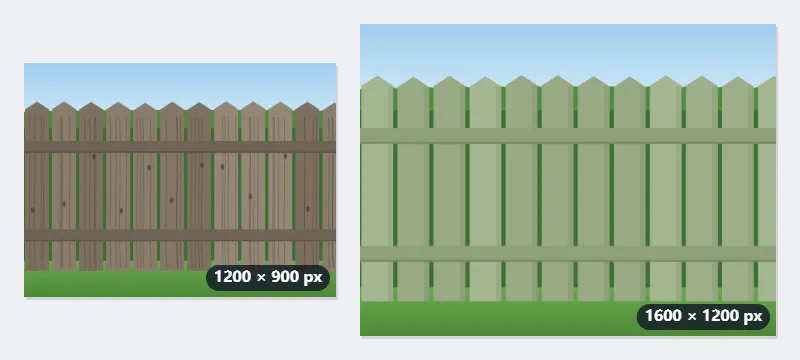
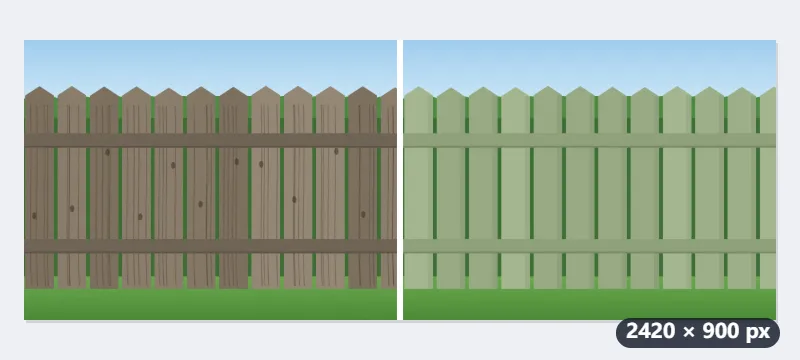
- Rien n’est agrandi : les deux photos sont ramenées à la plus petite hauteur, 900 pixels, et celle d’après passe à 1200 × 900.
- L’image fait 1200 + 20 + 1200 = 2420 × 900 pixels, avec une bande blanche de 20 pixels entre les deux photos.
- Avec l’espacement proposé de 12, elle ferait 2412 × 900 ; à 0, 2400 × 900, et les deux photos se toucheraient.
| Réglage | Image obtenue |
|---|---|
| Même hauteur, espacement 20 | 2420 × 900 |
| Même hauteur, espacement 12 | 2412 × 900 |
| Conserver les tailles d’origine, espacement 20 | 2820 × 1200, la petite photo centrée |
| Empilées, de haut en bas, espacement 20 | 1200 × 1820 |
| Photo d’après en hauteur, 1080 × 1350 | 1940 × 900 |
cloture-avant-combiné.jpg, 2420 × 900 : l’avant à gauche, l’après à droite, à la même hauteur, prête pour une annonce ou un devis envoyé par message. Pour écrire « Avant » et « Après » dessus, passez-la ensuite dans « Écrire sur une image ».
Comment ça marche
- Ajoutez les deux images dans l’ordre voulu — l’avant d’abord.
- Laissez « Tailles » sur « Même hauteur ou même largeur » pour qu’elles aient la même hauteur ; c’est ce qui rend la comparaison honnête.
- Dix ou vingt pixels d’écart les séparent ; aucun les fait lire comme une seule image.
- Assemblez et téléchargez.
Questions fréquentes
- Peut-on avoir un curseur à la place ?
- Pas ici. Un curseur est un morceau de page web et non un fichier : il ne se télécharge ni ne se publie. Ce qui voyage, c’est le côte à côte — il fonctionne dans un message, une annonce ou à l’impression.
- Et si les deux images n’ont pas la même taille ?
- Avec « Même hauteur ou même largeur », les deux sont mises à la même hauteur, ce qui est la façon honnête de montrer un avant et un après. Avec « Conserver les tailles d'origine », elles gardent leur taille et sont centrées sur le fond.
- Puis-je en mettre trois ou quatre ?
- Oui, ajoutez-les toutes. Pour des lignes et des colonnes, passez « Disposition » sur « Grille » et fixez le nombre par ligne.
- Sont-elles légendées ?
- Non. Légendez ensuite avec « Écrire sur une image », ou laissez l’ordre parler.
- Quelle taille fait l’image finale ?
- La somme des largeurs plus l’espacement, à la hauteur de la plus petite photo : 1200 × 900 et 1600 × 1200 donnent 2420 × 900 avec 20 pixels d’écart. Au-delà de 16 384 pixels de côté ou de 64 mégapixels, l’ensemble est réduit d’un même facteur.
- Comment mettre deux photos l’une au-dessus de l’autre ?
- Choisissez « Empilées, de haut en bas » : les photos prennent la même largeur, celle de la plus étroite, et s’empilent. 1200 × 900 et 1600 × 1200 donnent alors 1200 × 1820 avec 20 pixels d’écart.
- Y a-t-il un envoi ?
- Non. Tout se passe dans votre navigateur.