画像を横に並べる
ビフォーとアフターを、1枚の中に。
ここにファイルをドロップ
またはクリックして端末から選択対応形式: JPG, JPEG, PNG, WEBP, AVIF, GIF, BMP, HEIC, HEIF
1回あたり12ファイルまで1ファイル20 MBまで1日5回までProで制限を解除✓ オフラインでも利用可能
ファイルは端末の外に出ません
このツールはブラウザ内だけで動作します。アップロードも保存も行わないため、処理を始める前にインターネット接続を切っても問題ありません。
使用例
例:DIYで塗り直した木のフェンスのビフォーアフター — 機種の違う2枚を同じ高さに
庭の木のフェンスを、セージグリーンの塗料で塗り直しました。ビフォーは古いスマホで撮った、色あせた灰色っぽい茶色のフェンス(フェンス-ビフォー.jpg、1200×900)、アフターは新しいスマホで撮った写真(1600×1200)。この順に追加し、並べ方「横に並べる」、サイズ「高さ・幅をそろえる」、間隔20px、背景「白」、出力形式「JPG」にします。
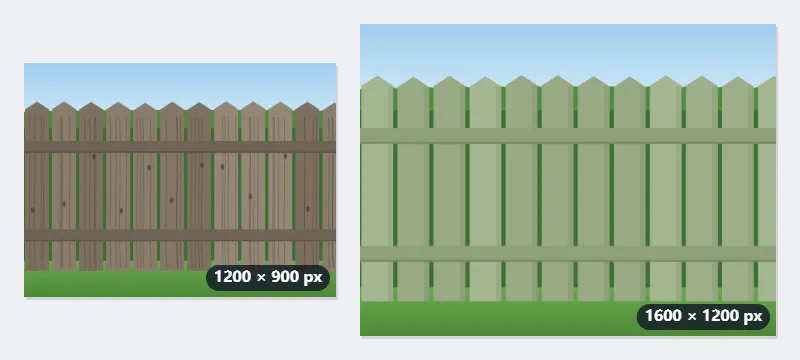
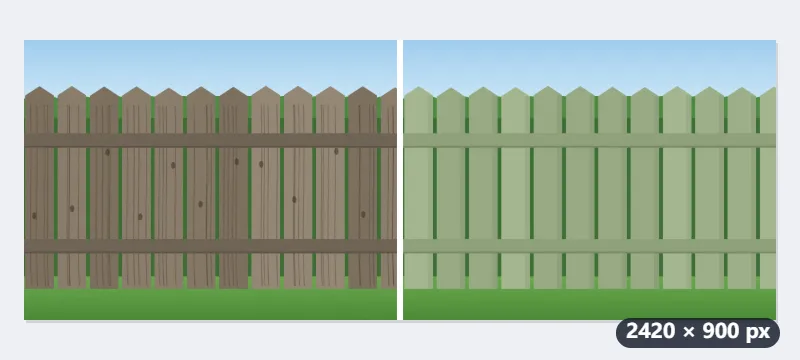
- そろえるときは写真を拡大せず、小さいほうの高さ900ピクセルに合わせます。アフターは1200×900に縮みます。
- 幅は1200+20+1200で2420ピクセル、高さは900ピクセル。2枚のあいだに20ピクセルの白い線が入ります。このページの最初の間隔12pxのままなら2412×900です。
- 「元のサイズのまま」にすると2枚はそれぞれの大きさで並び、全体は2820×1200。小さいビフォーの上下に150ピクセルずつ白い余白ができます。
- アフターを縦向き(1080×1350)で撮っていたら720×900にそろえられ、全体は1940×900になります。
フェンス-ビフォー-結合.jpg(2420×900)ができます。左がビフォー、右がアフターで高さがそろうので、ブログやSNS、作業の報告にそのまま使えます。途中の写真も入れて3枚にすると、間隔12pxで3624×900。「ビフォー」「アフター」の文字は「画像に文字入れ」であとから入れます。
使い方
- 2枚を並べたい順に追加します。ビフォーが先です。
- サイズは「高さ・幅をそろえる」のままにしてください。高さがそろうことが、比較が公平に見える条件です。
- 10〜20ピクセルの間隔で2枚に分かれて見え、間隔なしなら1枚の絵として読めます。
- 並べてダウンロードします。
よくある質問
- スライダーにはできませんか。
- ここではできません。スライダーはファイルではなくWebページの部品なので、ダウンロードも投稿もできません。持ち運べるのは横並びのほうで、メッセージでも出品ページでも紙でも通ります。
- 2枚の大きさが違う場合は。
- サイズを「高さ・幅をそろえる」にしていれば、同じ高さに拡大縮小されます。ビフォーアフターを正直に見せるならこちらです。「元のサイズのまま」にすると各自の大きさを保ち、背景色の上で中央に置かれます。
- 3枚、4枚を横に並べられますか。
- できます。全部追加してください。行と列に並べたい場合は並べ方を「グリッド(格子状)」にし、1行あたりの枚数を指定します。
- ラベルは入りますか。
- 入りません。あとから「画像に文字入れ」で足すか、並び順に語らせてください。
- 並べた画像は何ピクセルになりますか?
- 「高さ・幅をそろえる」なら、高さはいちばん低い画像の高さ(拡大はしません)、幅は各画像をその高さに縮めた幅の合計に、間隔×(枚数−1)を足したものです。1200×900と1600×1200を間隔20pxで並べると、2420×900になります。
- アップロードされますか。
- いいえ。すべてブラウザの中で処理されます。