Poner imágenes lado a lado
Antes y después, en una sola imagen.
Arrastra tus archivos aquí
o haz clic para elegirlos desde tu dispositivoFormatos admitidos: JPG, JPEG, PNG, WEBP, AVIF, GIF, BMP, HEIC, HEIF
Hasta 12 archivos por operaciónHasta 20 MB por archivo5 operaciones al díaQuita los límites con Pro✓ Funciona sin conexión
Tus archivos se quedan en tu dispositivo
Esta herramienta se ejecuta por completo en tu navegador. No se sube nada, no se guarda nada, e incluso puedes desconectarte de internet antes de empezar.
Ejemplo
El antes y el después de una valla pintada, con fotos de dos móviles distintos
Un pintor quiere enseñar a un cliente cómo ha quedado la valla de su chalé. Antes: valla-antes.jpg, la valla gris parduzca y castigada por el sol, de 1200 × 900, hecha con un móvil antiguo. Después: la misma valla pintada de verde salvia, de 1600 × 1200, hecha con uno nuevo. Se añaden en ese orden; tamaños «Igualar el alto o el ancho», separación 20 (la página propone 12), fondo blanco, JPG.
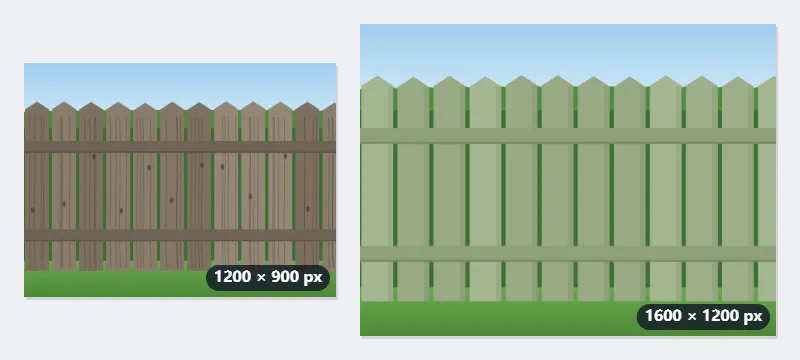
- Igualar nunca amplía: las dos se llevan a la altura menor, 900 píxeles, así que la foto de después pasa a 1200 × 900.
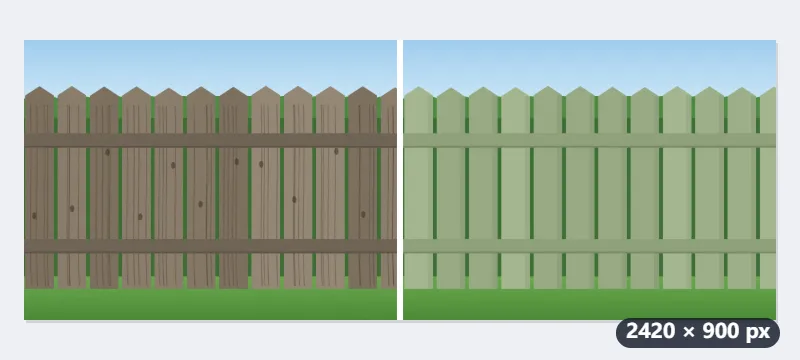
- Resultado: 1200 + 20 + 1200 = 2420 × 900 píxeles, con una franja blanca de 20 píxeles entre las dos fotos. Con la separación de 12 que trae la página serían 2412 × 900.
- Con «Mantener los tamaños originales» conservan 1200 × 900 y 1600 × 1200: la imagen mide 2820 × 1200 y la pequeña queda centrada, con blanco arriba y abajo.
- Con «Una debajo de otra» se igualan al ancho menor, 1200, y quedan apiladas: 1200 × 1820, más cómoda de ver en la pantalla de un móvil.
valla-antes-combinado.jpg, de 2420 × 900: el antes a la izquierda y el después a la derecha, a la misma altura, lista para mandar por mensaje o subir a la ficha del pintor. Si quieres los rótulos «Antes» y «Después», añádelos luego con «Poner texto en una imagen».
Cómo funciona
- Añade las dos imágenes en el orden que quieras: el antes primero.
- Deja «Tamaños» en «Igualar el alto o el ancho» para que salgan a la misma altura, que es lo que hace justa la comparación.
- Diez o veinte píxeles de separación las separan; ninguna hace que se lean como una sola imagen.
- Combina y descarga.
Preguntas frecuentes
- ¿Puedo tener un deslizador?
- Aquí no. Un deslizador es un trozo de página web y no un archivo, así que no se descarga ni se publica. Lo que viaja es el lado a lado: funciona en un mensaje, en un anuncio o impreso.
- ¿Y si las dos imágenes son de distinto tamaño?
- Con «Igualar el alto o el ancho», las dos se escalan a la misma altura, que es la forma honesta de enseñar un antes y un después. Con «Mantener los tamaños originales» conservan su tamaño y las estrechas quedan centradas sobre el fondo.
- ¿Puedo poner tres o cuatro?
- Sí, añádelas todas. Para filas y columnas, cambia «Disposición» a «Cuadrícula» e indica cuántas por fila.
- ¿Las etiqueta?
- No. Etiquétalas después con «Poner texto en una imagen», o deja que hable el orden.
- ¿Qué tamaño tiene la imagen final?
- Con «Una al lado de otra» y «Igualar el alto o el ancho», la altura es la de la foto más baja y el ancho, la suma de los anchos ya igualados más la separación: dos fotos de 1200 × 900 con 20 píxeles entre ellas dan 2420 × 900. Las fotos nunca se amplían, así que la más grande es la que se reduce.
- ¿Se sube algo y cuántas imágenes admite gratis?
- No se sube nada: todo ocurre en tu navegador. El plan gratuito admite hasta 12 imágenes por operación, de 20 MB cada una, y 5 operaciones al día. Pro quita estos límites.