Crear un collage
Varias fotos, una sola imagen.
Arrastra tus archivos aquí
o haz clic para elegirlos desde tu dispositivoFormatos admitidos: JPG, JPEG, PNG, WEBP, AVIF, GIF, BMP, HEIC, HEIF
Hasta 12 archivos por operaciónHasta 20 MB por archivo5 operaciones al díaQuita los límites con Pro✓ Funciona sin conexión
Tus archivos se quedan en tu dispositivo
Esta herramienta se ejecuta por completo en tu navegador. No se sube nada, no se guarda nada, e incluso puedes desconectarte de internet antes de empezar.
Ejemplo
Cuatro fotos del verano en una cuadrícula de 2 columnas
Cuatro fotos de las vacaciones hechas con el móvil, todas de 4032 × 3024 píxeles: un lago entre montañas, una playa con sombrilla, la ciudad de noche y un jarrón de girasoles. Se quieren en una sola imagen para el álbum familiar. Ajustes: Cuadrícula, 2 columnas, separación 8 px, fondo blanco, JPG.
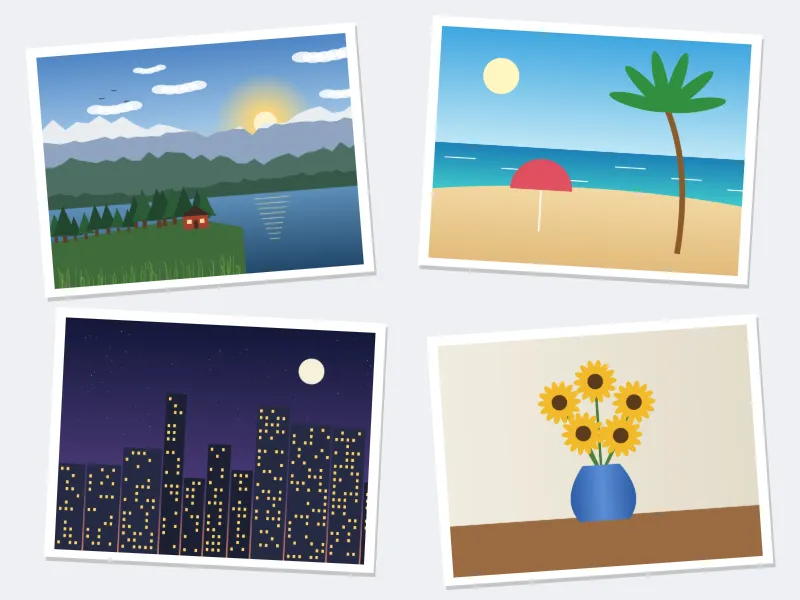
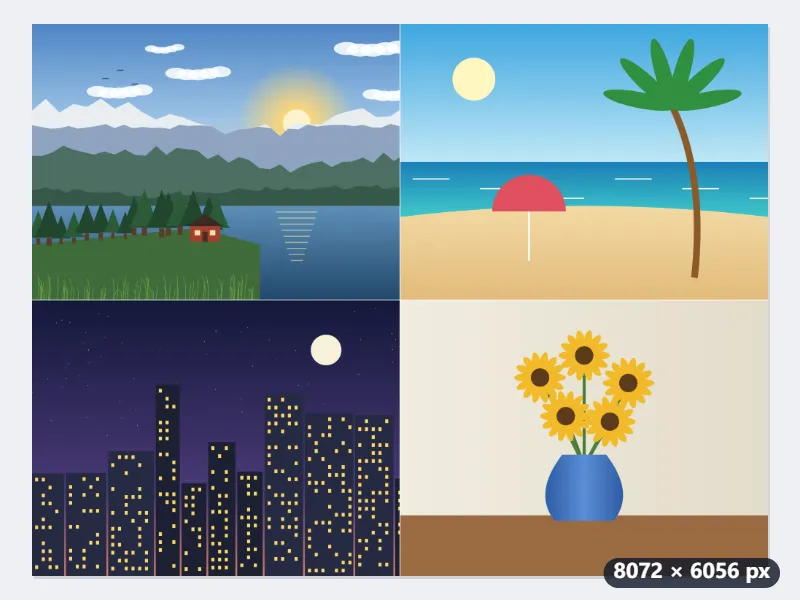
- Añade las fotos en el orden en que deben salir: llenan la cuadrícula fila a fila, de izquierda a derecha (el lago y la playa arriba, la ciudad y los girasoles abajo).
- Con «Igualar el alto o el ancho», todas toman el ancho de la más pequeña y ninguna se amplía. Dos fotos de 4032 px más 8 px de separación dan 8072 px de ancho; dos filas, 6056 px de alto.
- Pulsa «Crear el collage»: el archivo toma el nombre de la primera foto; si es lago.jpg, el collage se llama lago-combinado.jpg.
| Fotos | Disposición | Imagen final |
|---|---|---|
| 4 de 4032 × 3024 | Cuadrícula, 2 columnas, 8 px | 8072 × 6056 px |
| 4 de 4032 × 3024 | Cuadrícula, 2 columnas, 0 px | 8064 × 6048 px |
| 4 de 4032 × 3024 | Cuadrícula, 2 columnas, 20 px | 8084 × 6068 px |
| 2 de 4032 × 3024 | Una al lado de otra | 8072 × 3024 px |
| 3 de 4032 × 3024 | Una al lado de otra | 12 112 × 3024 px |
| 2 de 4032 × 3024 | Una debajo de otra | 4032 × 6056 px |
| 6 de 4032 × 3024 | Cuadrícula, 3 columnas | 11 313 × 5656 px (reducida a 64 megapíxeles) |
| 3 de 4032 × 3024 y 1 de 1600 × 1200 recibida por mensaje | Cuadrícula, 2 columnas, 8 px | 3208 × 2408 px: todas bajan a 1600 de ancho |
Una sola imagen de 8072 × 6056 píxeles, casi 49 megapíxeles, de sobra para imprimirla grande. Si una de las fotos te llegó comprimida por una app de mensajería, todo el collage baja a su tamaño: usa los originales. Para mandarlo por mensaje, redúcelo después con «Redimensionar imagen».
Cómo funciona
- Añade las fotos. Se colocan en el orden en que aparecen en la lista.
- Elige cuántas columnas quieres: tres van bien para seis o nueve imágenes.
- Ajusta el espacio y el color de fondo a tu gusto.
- Descarga la imagen final.
Preguntas frecuentes
- ¿Cuántas fotos puedo usar?
- Con el plan gratuito, hasta doce a la vez, de hasta 20 MB cada una, y 5 operaciones al día: bastan para una cuadrícula de 3 × 4 o 4 × 3. Pro no limita el número de fotos, pero la imagen final se reduce entera para no pasar de 64 megapíxeles ni de 16.384 píxeles por lado, así que cuantas más fotos, más pequeña sale cada una.
- ¿Puedo elegir el orden?
- Se colocan en el orden de la lista, llenando cada fila de izquierda a derecha. Para mover una foto, usa las flechas ↑ ↓ de la lista.
- ¿Y si las fotos tienen tamaños distintos?
- Deja el ajuste en «Igualar el alto o el ancho» y cada una se escala a un tamaño común para que la cuadrícula cuadre. Con «Mantener los tamaños originales» las filas quedan irregulares, algo que a veces sienta mejor si mezclas verticales y horizontales.
- ¿Puede ser el fondo transparente?
- Sí, guardando en PNG o WebP. El JPG no tiene transparencia, así que ahí los huecos salen blancos elijas lo que elijas.
- ¿Qué tamaño tiene el collage final?
- Las fotos se igualan al tamaño de la más pequeña, nunca se amplían, y se juntan con la separación: cuatro fotos de 4032 × 3024 en 2 columnas con 8 px dan 8072 × 6056 píxeles. Si el resultado pasa de 64 megapíxeles o de 16 384 píxeles por lado, todo el collage se reduce en la misma proporción para que cualquier navegador pueda guardarlo.
- ¿Cómo pongo dos fotos una al lado de otra?
- Elige la disposición «Una al lado de otra», o «Una debajo de otra» para apilarlas. Con «Igualar el alto o el ancho» quedan a la misma altura, sin bordes desiguales: dos fotos de 4032 × 3024 con 8 px de separación dan 8072 × 3024 píxeles.
- ¿Se suben mis archivos?
- No. Todo ocurre en tu navegador: los archivos no salen de tu ordenador.