Collage erstellen
Mehrere Fotos, ein Bild.
Dateien hier ablegen
oder klicken und vom Gerät auswählenUnterstützt: JPG, JPEG, PNG, WEBP, AVIF, GIF, BMP, HEIC, HEIF
Bis zu 12 Dateien pro VorgangBis zu 20 MB pro Datei5 Vorgänge pro TagLimits mit Pro aufheben✓ Funktioniert offline
Ihre Dateien bleiben auf Ihrem Gerät
Dieses Tool läuft vollständig in Ihrem Browser. Es wird nichts hochgeladen und nichts gespeichert. Sie können sogar die Internetverbindung trennen, bevor Sie beginnen.
Beispiel
Vier Urlaubsfotos als Collage in einem Raster mit 2 Spalten
Vier Handyfotos, alle 4032 × 3024 Pixel groß, sollen ein einziges Bild fürs Familienalbum werden. Einstellungen: Anordnung Raster, 2 Spalten, Abstand 8 px, Hintergrund Weiß, Ausgabeformat JPG.
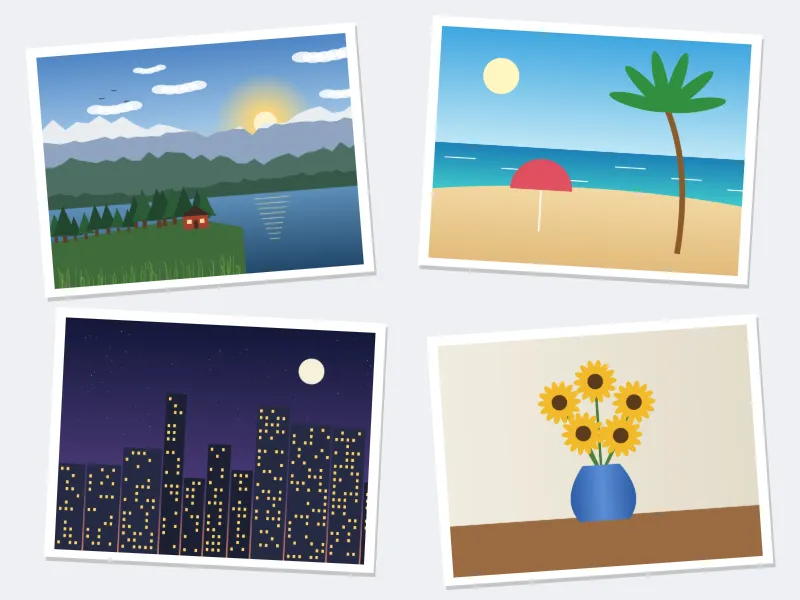
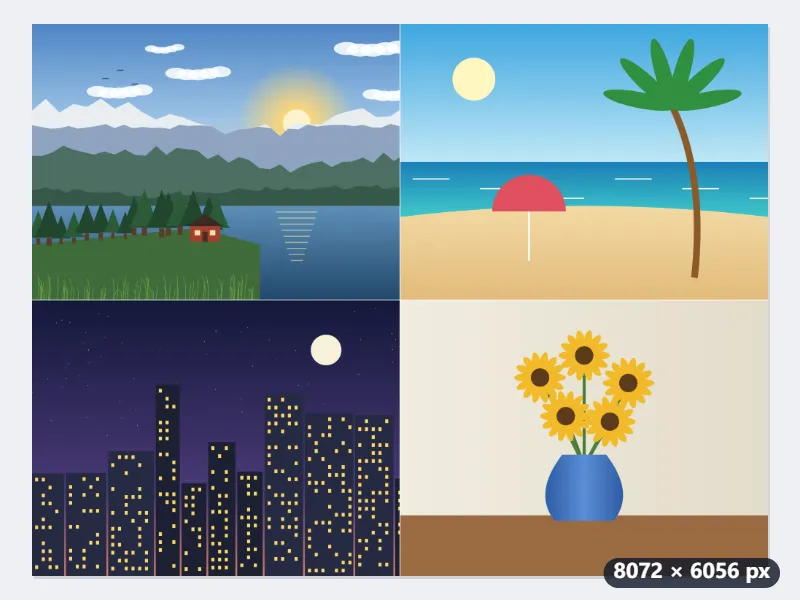
- Die vier Fotos in der gewünschten Reihenfolge hinzufügen: Sie füllen das Raster Zeile für Zeile von links nach rechts.
- Mit „Auf gleiche Höhe bzw. Breite bringen“ bekommen alle Fotos die Breite des kleinsten; vergrößert wird nichts.
- „Collage erstellen“ drücken: 2 Fotos zu 4032 px plus 8 px Abstand ergeben 8072 px Breite, 2 Reihen 6056 px Höhe.
| Fotos mit 4032 × 3024 | Anordnung | Fertiges Bild |
|---|---|---|
| 2 | Nebeneinander | 8072 × 3024 px |
| 2 | Untereinander | 4032 × 6056 px |
| 4 | Raster, 2 Spalten | 8072 × 6056 px |
| 6 | Raster, 3 Spalten | 11313 × 5656 px (auf 64 Megapixel verkleinert) |
| 9 | Raster, 3 Spalten | 9235 × 6929 px (auf 64 Megapixel verkleinert) |
| 12 | Raster, 4 Spalten | 10665 × 6000 px (auf 64 Megapixel verkleinert) |
Ein einziges Bild mit 8072 × 6056 Pixeln, groß genug für einen Abzug. Zum Verschicken per Nachricht verkleinern Sie es danach mit „Bildgröße ändern“.
So funktioniert es
- Fotos hinzufügen. Sie werden in der Reihenfolge der Liste gesetzt.
- Spaltenzahl wählen — drei passen gut zu sechs oder neun Bildern.
- Abstand und Hintergrundfarbe nach Geschmack einstellen.
- Fertiges Bild herunterladen.
Häufige Fragen
- Wie viele Fotos gehen?
- Im kostenlosen Tarif bis zu zwölf auf einmal, je bis 20 MB, und 5 Vorgänge am Tag – genug für ein Raster aus 3 × 4 oder 4 × 3. Mit Pro gibt es keine Obergrenze für die Anzahl, aber das fertige Bild wird als Ganzes verkleinert, damit es unter 64 Megapixeln und 16.384 Pixeln je Seite bleibt: Je mehr Fotos, desto kleiner wird jedes einzelne.
- Kann ich die Reihenfolge festlegen?
- Die Fotos werden in der Reihenfolge der Liste gesetzt, Zeile für Zeile von links nach rechts. Mit den Pfeilen ↑ ↓ in der Liste verschieben Sie ein Foto.
- Was, wenn die Fotos verschieden groß sind?
- Lassen Sie die Größenwahl auf „Auf gleiche Höhe bzw. Breite bringen“, dann wird jedes auf ein gemeinsames Maß gebracht und das Raster steht. Mit „Originalgrößen behalten“ werden die Reihen ungleichmäßig — bei einer Mischung aus Hoch- und Querformat sieht das manchmal besser aus.
- Wie groß wird die Collage?
- Die Breiten der Fotos einer Reihe plus die Abstände, die Höhen ebenso: Vier Fotos mit 4032 × 3024 Pixeln im Raster mit 2 Spalten und 8 px Abstand ergeben 8072 × 6056 Pixel. Über 64 Megapixel oder 16384 Pixel pro Seite wird das Ganze gleichmäßig verkleinert, weil Browser größere Bilder nicht sicher zeichnen.
- Wie lege ich zwei Bilder nebeneinander?
- „Anordnung“ auf „Nebeneinander“ stellen: Beide Fotos bekommen dieselbe Höhe, zwei Handyfotos mit 4032 × 3024 Pixeln und 8 px Abstand werden 8072 × 3024 Pixel groß. „Untereinander“ stapelt sie, dann sind es 4032 × 6056 Pixel.
- Geht auch ein transparenter Hintergrund?
- Ja, wenn Sie als PNG oder WebP speichern. JPG kennt keine Transparenz, dort werden die Zwischenräume weiß.
- Werden meine Dateien hochgeladen?
- Nein. Alles geschieht im Browser — die Dateien verlassen Ihren Rechner nicht.