Bilder zu einem zusammenfügen
Fotos nebeneinanderstellen oder Screenshots aneinanderhängen, als ein einziges Bild und in der Reihenfolge Ihrer Wahl.
Dateien hier ablegen
oder klicken und vom Gerät auswählenUnterstützt: JPG, JPEG, PNG, WEBP, AVIF, GIF, BMP, HEIC, HEIF
Bis zu 12 Dateien pro VorgangBis zu 20 MB pro Datei5 Vorgänge pro TagLimits mit Pro aufheben✓ Funktioniert offline
Ihre Dateien bleiben auf Ihrem Gerät
Dieses Tool läuft vollständig in Ihrem Browser. Es wird nichts hochgeladen und nichts gespeichert. Sie können sogar die Internetverbindung trennen, bevor Sie beginnen.
Beispiel
Beispiel: ein Foto im Querformat und eins im Hochformat nebeneinander
Zwei Urlaubsfotos: strand.jpg im Querformat, 4000 × 3000 (Meer, Sand und ein rot-weißer Sonnenschirm), und leuchtturm.jpg im Hochformat, 3000 × 4000 (ein rot-weißer Leuchtturm auf einer Klippe). Einstellungen: „Nebeneinander“, „Auf gleiche Höhe bzw. Breite bringen“, Abstand 10 px, Hintergrund Weiß, JPG.
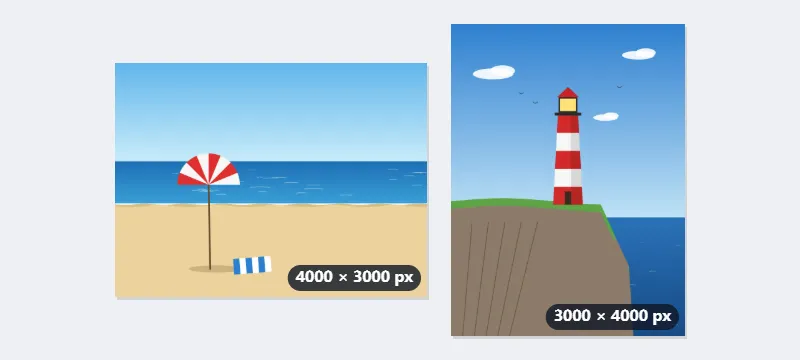
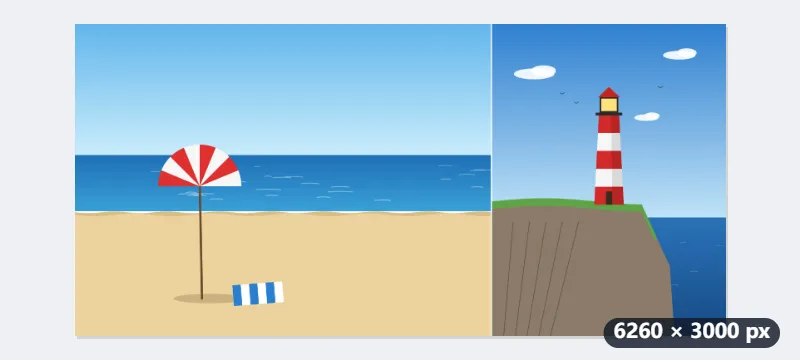
- Nebeneinander bekommen beide die Höhe des niedrigeren Fotos, 3000 px: Der Leuchtturm wird auf 2250 × 3000 verkleinert, der Strand bleibt, wie er ist. Vergrößert wird nichts.
- Dazwischen liegen 10 px weißer Hintergrund: 4000 + 10 + 2250 = 6260 px Breite.
- Auf „Bilder zusammenfügen“ klicken und strand-kombiniert.jpg mit 6260 × 3000 Pixeln laden.
| Bilder und Anordnung | Ergebnis |
|---|---|
| Die zwei Fotos nebeneinander, 10 px | 6260 × 3000 |
| Die zwei Fotos untereinander, 10 px | 3000 × 6260 |
| Die zwei nebeneinander in Originalgröße | 7010 × 4000 (der Strand mittig in der Höhe) |
| 3 Screenshots 1080 × 2400 untereinander, 0 px | 1080 × 7200 |
| 4 Fotos 4000 × 3000 im Raster mit 2 Spalten, 10 px | 8010 × 6010 |
Ein einziges Bild mit beiden Fotos in gleicher Höhe und einer schmalen weißen Linie dazwischen, fertig zum Verschicken oder Posten. Ist es für eine Nachricht zu groß, danach verkleinern.
So funktioniert es
- Legen Sie zwei oder mehr Bilder im Feld ab. Mit „Nach oben“ und „Nach unten“ in der Dateiliste bringen Sie sie in die gewünschte Reihenfolge.
- Wählen Sie „Nebeneinander“, „Untereinander“ oder „Raster“. Beim Raster legen Sie zusätzlich die Anzahl der Spalten fest.
- Lassen Sie „Auf gleiche Höhe bzw. Breite bringen“ ausgewählt, damit die Bilder sauber aneinander anschließen, und geben Sie einen Abstand ein, wenn zwischen ihnen Luft sein soll.
- Klicken Sie auf „Bilder zusammenfügen“ und laden Sie das fertige Bild herunter.
Häufige Fragen
- Was passiert mit unterschiedlich großen Bildern?
- Mit „Auf gleiche Höhe bzw. Breite bringen“ werden nebeneinanderstehende Bilder auf die Höhe des kleinsten Bildes skaliert, untereinander oder im Raster angeordnete auf seine Breite. Vergrößert wird dabei nichts. „Originalgrößen behalten“ zentriert stattdessen jedes Bild.
- Kann ich Chat-Screenshots zu einem langen Bild verbinden?
- Ja. Wählen Sie „Untereinander“ und sortieren Sie die Screenshots von oben nach unten. Die Breite richtet sich nach dem schmalsten Bild, so lässt sich etwa ein ganzer WhatsApp-Verlauf als ein einziges Bild teilen.
- Gibt es eine Größenbeschränkung für das Ergebnis?
- Browser können keine beliebig großen Bilder erzeugen. Ein Ergebnis mit mehr als 16.384 Pixeln an einer Seite oder mehr als 64 Megapixeln wird deshalb gleichmäßig verkleinert. Das ist immer noch weit mehr, als ein Bildschirm oder ein soziales Netzwerk braucht.
- Kann der Hintergrund transparent sein?
- Ja, bei PNG oder WebP. JPG kennt keine Transparenz, dort wird ein transparenter Hintergrund weiß.
- Werden meine Bilder hochgeladen?
- Nein. Die Bilder werden auf einem Canvas in Ihrem Browser zusammengesetzt, und das Ergebnis wird direkt auf Ihrem Gerät gespeichert.
- Kann ich mehrere Bilder zu einem Raster zusammenfügen?
- Ja: „Raster“ wählen und die Zahl der Spalten angeben. Vier Fotos mit 4000 × 3000 in 2 Spalten mit 10 px Abstand ergeben ein Bild von 8010 × 6010 Pixeln; die Reihenfolge der Dateiliste läuft Zeile für Zeile von links oben.
- Welche Limits gelten im kostenlosen Tarif?
- Im kostenlosen Tarif fügen Sie bis zu 12 Bilder pro Vorgang zusammen, mit bis zu 20 MB pro Bild und 5 Vorgängen pro Tag. Mit Pro verbinden Sie beliebig viele Bilder in einem Durchgang.