Unire più immagini in una
Metti le foto una accanto all'altra o incolonna gli screenshot in un'unica immagine, nell'ordine che scegli tu.
Trascina qui i file
oppure clicca per sceglierli dal tuo dispositivoFormati accettati: JPG, JPEG, PNG, WEBP, AVIF, GIF, BMP, HEIC, HEIF
Fino a 12 file per operazioneFino a 20 MB per file5 operazioni al giornoRimuovi i limiti con Pro✓ Funziona offline
I tuoi file restano sul tuo dispositivo
Questo strumento viene eseguito interamente nel tuo browser. Nulla viene caricato, nulla viene salvato, e puoi persino disattivare la connessione a internet prima di iniziare.
Esempio
Esempio: una foto della spiaggia e una del faro affiancate, orizzontale e verticale
Due foto delle vacanze da mandare come un'unica immagine nel gruppo di famiglia: spiaggia.jpg, orizzontale, 4000 × 3000 (il mare, la sabbia e un ombrellone rosso e bianco), e faro.jpg, verticale, 3000 × 4000 (un faro bianco e rosso contro il cielo). Impostazioni: “Affiancate”, “Uniforma altezza o larghezza”, spaziatura 10 px, sfondo Bianco, JPG.
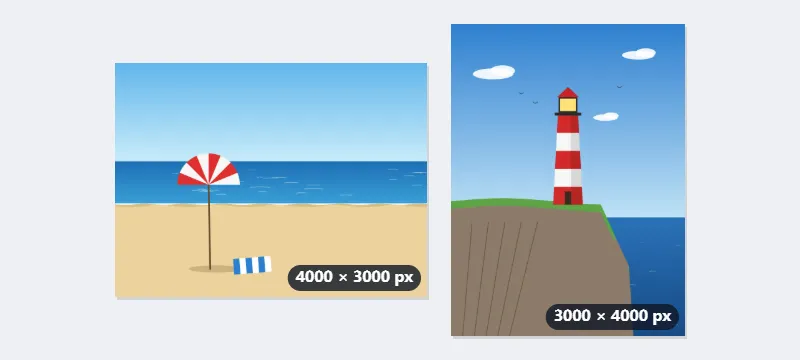
- Metti spiaggia.jpg per prima nell'elenco dei file: le immagini vanno da sinistra a destra nell'ordine dell'elenco, e “Sposta su” e “Sposta giù” le spostano.
- Affiancate, tutte e due prendono l'altezza della più bassa, 3000 px: il faro scende a 2250 × 3000, la spiaggia resta com'è. Niente viene ingrandito.
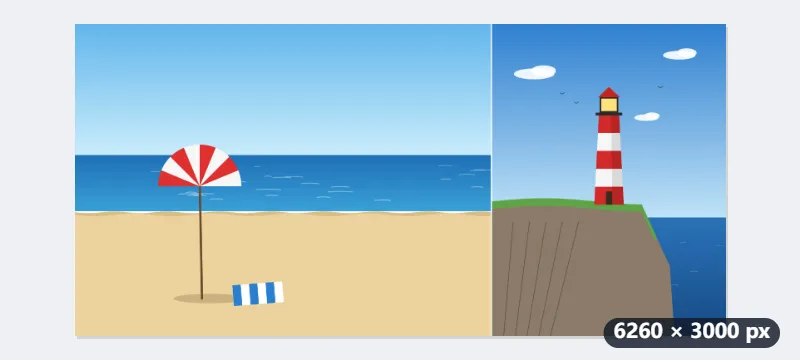
- I 10 px di spaziatura sono sfondo bianco: 4000 + 10 + 2250 = 6260 px di larghezza.
- Premi “Unisci immagini” e scarica spiaggia-combinato.jpg, 6260 × 3000: il nome viene dalla prima immagine dell'elenco.
Un'unica immagine con le due foto alla stessa altezza e una sottile riga bianca in mezzo, pronta da mandare. È ancora larga 6260 px: se una chat o un modulo la vuole più piccola, passala poi da “Ridimensionare immagine”.
Come funziona
- Trascina due o più immagini nel riquadro. Con “Sposta su” e “Sposta giù” nell'elenco dei file le metti nell'ordine che vuoi.
- Scegli “Affiancate”, “Una sotto l'altra” o “Griglia”. Per la griglia imposta il numero di colonne.
- Lascia selezionato “Uniforma altezza o larghezza” perché le immagini risultino allineate, e aggiungi una spaziatura se vuoi dello spazio tra l'una e l'altra.
- Premi “Unisci immagini” e scarica l'immagine finale.
Domande frequenti
- Posso mettere in colonna gli screenshot di una chat?
- Sì. Scegli “Una sotto l'altra” e ordina gli screenshot dall'alto verso il basso, come vanno letti. La larghezza si allinea a quella dell'immagine più stretta, così condividi un'intera conversazione di WhatsApp in un'unica immagine.
- Come affianco due foto per un prima e dopo?
- Metti il «prima» per primo nell'elenco, scegli “Affiancate” e “Uniforma altezza o larghezza”: la foto più alta viene ridotta all'altezza dell'altra, così stanno allineate, e nulla viene ingrandito. Con una spaziatura di 10 o 20 px resta una riga dello sfondo scelto tra le due.
- Come unisco quattro foto a griglia?
- Scegli “Griglia” con 2 colonne: le quattro foto vanno su due righe da due, ridotte alla larghezza della più stretta. Se una è verticale tra foto orizzontali, la sua riga diventa più alta e la vicina resta centrata con lo sfondo intorno: per un riquadro pulito usa foto con lo stesso orientamento. Con “Mantieni le dimensioni originali” ogni foto resta com'è, centrata nella sua casella.
- C'è un limite di dimensione per il risultato?
- I browser non possono creare immagini grandi a piacere, quindi un risultato che supera i 16.384 pixel per lato o i 64 megapixel viene ridotto in proporzione per rientrare nei limiti. È comunque molto più di quanto serva a qualsiasi schermo o social network.
- Lo sfondo può essere trasparente?
- Sì, con uscita PNG o WebP. Il JPG non supporta la trasparenza, quindi in quel formato uno sfondo trasparente diventa bianco.
- Le mie immagini vengono caricate?
- No. Le immagini vengono unite su un canvas dentro il tuo browser e il risultato viene salvato direttamente sul tuo dispositivo.
- Quali sono i limiti del piano gratuito?
- Il piano gratuito unisce fino a 12 immagini per operazione, 20 MB per immagine, con 5 operazioni al giorno. Con Pro unisci tutte le immagini che vuoi in una volta sola.