Pixelare parte di una foto
Segna volti, targhe o testo da nascondere e guarda il risultato prima di salvare. La foto non lascia mai il tuo dispositivo.
Trascina qui i file
oppure clicca per sceglierli dal tuo dispositivoFormati accettati: JPG, JPEG, PNG, WEBP, AVIF, GIF, BMP, HEIC, HEIF
Fino a 3 file per operazioneFino a 20 MB per file5 operazioni al giornoRimuovi i limiti con Pro✓ Funziona offline
I tuoi file restano sul tuo dispositivo
Questo strumento viene eseguito interamente nel tuo browser. Nulla viene caricato, nulla viene salvato, e puoi persino disattivare la connessione a internet prima di iniziare.
Esempio
Esempio: coprire targa e numero civico prima di pubblicare l’annuncio dell’auto
Marco vende la sua utilitaria su un sito di annunci e la fotografa parcheggiata davanti a casa: una foto di 1600 × 1200 pixel. La targa (un riquadro di circa 260 × 56 pixel nella foto) e il numero civico sul portone vanno nascosti; tutto il resto deve restare nitido.
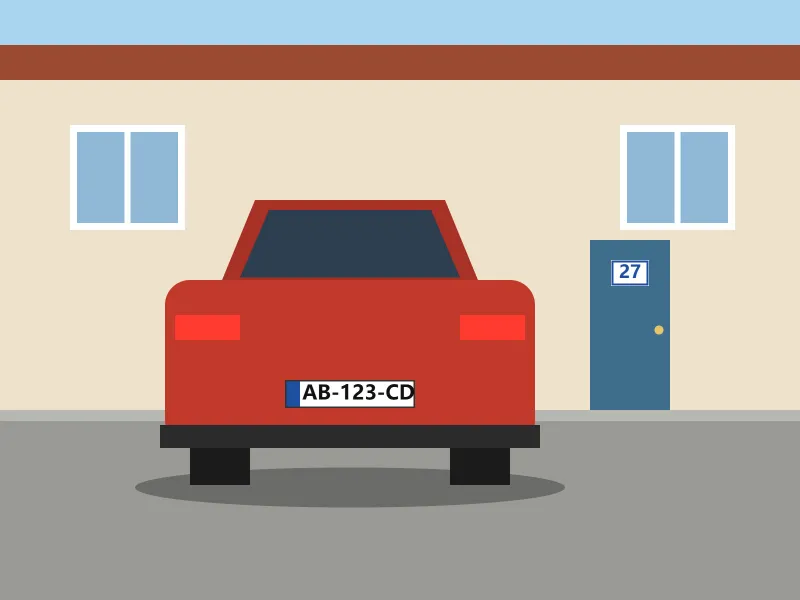
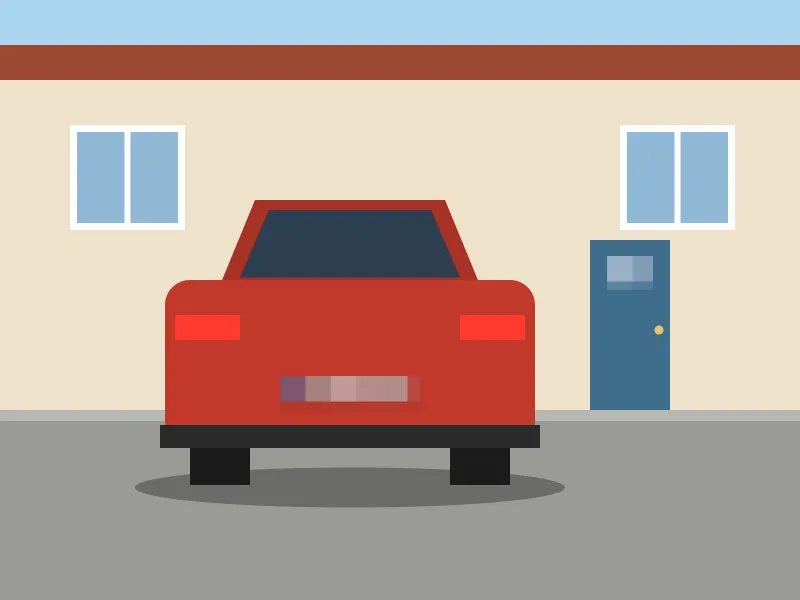
- Trascina un riquadro sulla targa e un altro sul numero civico. L’effetto scelto vale per tutte le aree segnate nella foto.
- Con Mosaico e intensità 5, i valori di partenza, ogni quadretto misura 32 pixel su questa foto: la targa diventa 9 × 2 quadretti. A 8 i quadretti sono di 51 pixel, cioè 6 × 2.
- Per non lasciare nessuna traccia di lettere e cifre scegli «Riquadro nero pieno»: sotto non resta niente di quello che c’era.
- Premi «Nascondi le aree segnate»: auto.jpg viene salvata come auto-pixelato.jpg, delle stesse dimensioni e senza i dati GPS della fotocamera.
| Intensità | Mosaico: lato del quadretto | Targa di 260 × 56 px | Sfocatura: raggio |
|---|---|---|---|
| 1 | 6 px | 44 × 10 quadretti | 3,2 px |
| 3 | 19 px | 14 × 3 quadretti | 9,6 px |
| 5 (predefinita) | 32 px | 9 × 2 quadretti | 16 px |
| 8 | 51 px | 6 × 2 quadretti | 25,6 px |
| 10 | 64 px | 5 × 1 quadretti | 32 px |
Targa e civico sono irriconoscibili e l’annuncio può partire. Le misure seguono il lato lungo della foto: su una foto da smartphone di 4032 pixel l’intensità 5 dà quadretti di 81 pixel, che a occhio fanno lo stesso effetto.
Come funziona
- Trascina una foto o uno screenshot nel riquadro. Puoi aggiungerne fino a tre alla volta e segnare le aree su ciascuna separatamente.
- Trascina sopra ogni volto, targa o riga di testo da nascondere. Da smartphone tocca il punto e regola il riquadro dagli angoli. Per le persone puoi anche premere “Trova i volti”.
- Scegli mosaico, sfocatura o riquadro pieno e regola l'intensità. L'anteprima mostra esattamente come sarà l'immagine salvata.
- Premi “Nascondi le aree segnate” e scarica il risultato. Il file originale sul tuo dispositivo non viene modificato.
Domande frequenti
- Qual è l'effetto più sicuro per il testo?
- Il riquadro pieno. Mosaico e sfocatura conservano qualche informazione su ciò che c'era sotto, e un testo breve come un numero a volte si può ricostruire da un mosaico leggero. Per IBAN, indirizzi e password scegli il riquadro pieno; mosaico e sfocatura vanno bene per volti e sfondi.
- Può trovare i volti al posto mio?
- Sì. Premi “Trova i volti” e ogni foto in coda viene analizzata da un piccolo modello di rilevamento dei volti (0,23 MB, scaricato una sola volta con l'ambiente che lo esegue) che funziona nel tuo browser. Ogni volto trovato riceve un riquadro che puoi spostare o eliminare; i volti di profilo o molto piccoli possono sfuggire, quindi controlla l'anteprima.
- Posso usare effetti diversi nella stessa foto?
- No: effetto e intensità valgono per tutte le aree segnate di una foto. Se vuoi sfocare un volto e coprire con il riquadro pieno un IBAN, fai due passaggi: prima sfoca il volto e salva, poi riapri il file salvato, segna l’IBAN e scegli il riquadro pieno.
- La mia foto viene caricata?
- No. L'effetto viene disegnato su un canvas dentro il tuo browser e l'immagine viene salvata direttamente sul tuo dispositivo. Dopo aver aperto la pagina puoi anche disattivare la connessione.
- Vengono tolti anche i dati sulla posizione?
- Sì. L'immagine salvata viene ricodificata a partire dai pixel, quindi i dati EXIF come le coordinate GPS e i dettagli della fotocamera non vengono trasferiti. È utile quando condividi foto scattate in casa o foto di bambini.
- Posso annullare l'effetto dopo aver salvato?
- No, ed è proprio lo scopo: il file salvato contiene solo i pixel coperti. Conserva l'originale se potrebbe servirti in seguito.
- Quali sono i limiti del piano gratuito?
- Il piano gratuito consente 3 immagini per operazione, 20 MB per immagine e 5 operazioni al giorno. Pro rimuove questi limiti.