Flouter une photo ou une partie d'image
Marquez les visages, plaques ou textes à cacher et voyez le résultat avant d'enregistrer. La photo ne quitte jamais votre appareil.
Déposez vos fichiers ici
ou cliquez pour les choisir sur votre appareilFormats acceptés : JPG, JPEG, PNG, WEBP, AVIF, GIF, BMP, HEIC, HEIF
Jusqu'à 3 fichiers par opérationJusqu'à 20 Mo par fichier5 opérations par jourSupprimer les limites avec Pro✓ Fonctionne hors ligne
Vos fichiers restent sur votre appareil
Cet outil fonctionne entièrement dans votre navigateur. Rien n'est envoyé, rien n'est stocké, et vous pouvez même couper votre connexion internet avant de commencer.
Exemple
Exemple : cacher la plaque et le numéro de rue avant de publier une annonce
Une photo de 1600 × 1200 pixels d’une voiture garée devant une maison, pour une petite annonce. La plaque d’immatriculation (un cadre d’environ 260 × 56 px) et le numéro sur la porte doivent disparaître ; le reste doit rester net.
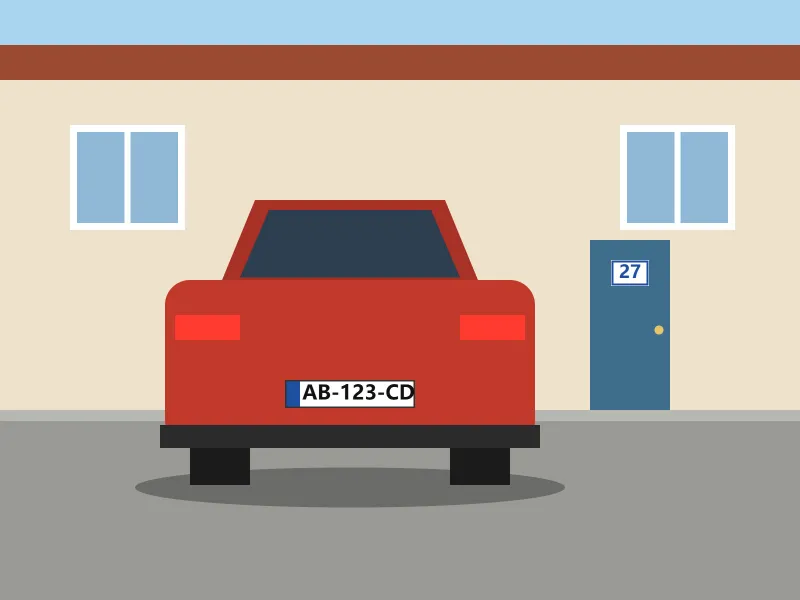
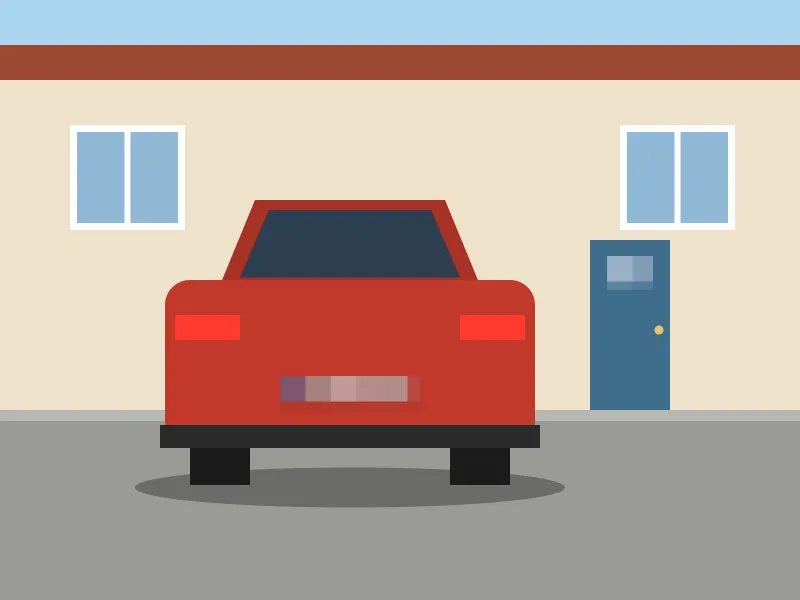
- Faites glisser un cadre sur la plaque, puis un second sur le numéro de la porte.
- Effet Mosaïque, intensité 5 par défaut : sur cette photo, chaque carré fait 32 px et la plaque devient 9 × 2 carrés. Pour ne plus rien deviner, montez à 8 : des carrés de 51 px, soit 6 × 2.
- L’effet choisi s’applique à toutes les zones marquées ; pour un texte à rendre illisible à coup sûr, l’aplat noir reste le plus sûr.
- Cliquez sur « Masquer les zones marquées » et téléchargez : le reste de la photo est inchangé.
| Intensité | Mosaïque : taille des carrés | Plaque de 260 × 56 px | Flou : rayon |
|---|---|---|---|
| 1 | 6 px | 44 × 10 carrés | 3,2 px |
| 3 | 19 px | 14 × 3 carrés | 9,6 px |
| 5 (par défaut) | 32 px | 9 × 2 carrés | 16 px |
| 8 | 51 px | 6 × 2 carrés | 25,6 px |
| 10 | 64 px | 5 × 1 carrés | 32 px |
La plaque et le numéro sont méconnaissables et l’annonce peut partir. Les tailles suivent le grand côté de la photo : sur une photo de téléphone de 4032 px, l’intensité 5 donne des carrés de 81 px, le même rendu à l’œil.
Comment ça marche
- Déposez une photo ou une capture d'écran dans la zone ci-dessus. Vous pouvez en ajouter jusqu'à trois à la fois et marquer chacune séparément.
- Faites glisser sur chaque visage, plaque ou ligne de texte à cacher. Sur téléphone, touchez l'endroit voulu puis ajustez le cadre par ses coins. Le bouton « Trouver les visages » peut aussi les repérer pour vous.
- Choisissez mosaïque, flou ou aplat noir et réglez l'intensité. L'aperçu montre exactement l'image qui sera enregistrée.
- Cliquez sur « Masquer les zones marquées » et téléchargez le résultat. Le fichier d'origine sur votre appareil n'est pas modifié.
Questions fréquentes
- Comment flouter une photo en ligne ?
- Déposez la photo, faites glisser un cadre sur chaque partie à cacher (ou cliquez sur « Trouver les visages »), choisissez flou, mosaïque ou aplat noir, puis cliquez sur « Masquer les zones marquées » et téléchargez l’image. Gratuit, sans inscription : jusqu’à 3 images à la fois, 20 Mo par image et 5 opérations par jour ; Pro supprime ces limites.
- Peut-on flouter seulement une partie de la photo ?
- Oui, c’est le principe : seules les zones que vous encadrez sont masquées, le reste de l’image ne change pas d’un pixel. Marquez autant de zones que nécessaire — une plaque d’immatriculation, un visage à l’arrière-plan, une adresse sur un colis — et ajustez chaque cadre par ses coins.
- Quelle intensité choisir ?
- Elle se règle de 1 à 10 et se mesure sur le grand côté de la photo : à 5, les carrés de la mosaïque font 1/50 de ce côté (32 px sur une photo de 1600 px) et le flou a un rayon de 1/100 (16 px). Pour une plaque ou un numéro, montez à 8 ou plus, ou passez à l’aplat noir.
- Quel effet est le plus sûr pour du texte ?
- L'aplat noir. La mosaïque et le flou conservent une partie de l'information d'origine, et un texte court comme un numéro peut parfois être deviné derrière une mosaïque trop légère. Pour un IBAN, une adresse ou un mot de passe, choisissez l'aplat noir ; la mosaïque et le flou suffisent pour les visages et les arrière-plans.
- L'outil peut-il trouver les visages tout seul ?
- Oui. Cliquez sur « Trouver les visages » : chaque photo de la liste est analysée par un petit modèle de détection de visages (0,23 Mo, téléchargé une seule fois avec le moteur qui l'exécute) qui tourne dans votre navigateur. Chaque visage trouvé reçoit un cadre que vous pouvez déplacer ou supprimer ; les visages de profil ou très petits peuvent être manqués, vérifiez donc l'aperçu.
- Peut-on flouter tout l'arrière-plan et garder la personne nette ?
- Pour cela, utilisez « Flouter l'arrière-plan d'une photo », qui détoure la personne et floute tout le reste. Ici, seules les zones que vous marquez sont floutées.
- Ma photo est-elle envoyée sur un serveur ?
- Non. L’effet est dessiné dans votre navigateur et l’image est enregistrée directement sur votre appareil. Le fichier est réencodé à partir de ses pixels : les données EXIF, comme les coordonnées GPS, ne sont pas reprises, et l’effet ne peut pas être retiré ensuite — gardez l’original si vous risquez d’en avoir besoin.