Pixelar parte de una imagen
Marca las caras, matrículas o textos que quieres ocultar y mira el resultado antes de guardar. La foto no sale de tu dispositivo.
Arrastra tus archivos aquí
o haz clic para elegirlos desde tu dispositivoFormatos admitidos: JPG, JPEG, PNG, WEBP, AVIF, GIF, BMP, HEIC, HEIF
Hasta 3 archivos por operaciónHasta 20 MB por archivo5 operaciones al díaQuita los límites con Pro✓ Funciona sin conexión
Tus archivos se quedan en tu dispositivo
Esta herramienta se ejecuta por completo en tu navegador. No se sube nada, no se guarda nada, e incluso puedes desconectarte de internet antes de empezar.
Ejemplo
Ejemplo: tapar la matrícula y el número de la puerta antes de anunciar el coche
Para vender su coche en una web de anuncios de segunda mano, Javier lo fotografía aparcado delante de casa: una foto de 1600 × 1200 píxeles. La matrícula (un recuadro de unos 260 × 56 píxeles en la foto) y el 27 de la puerta tienen que desaparecer; el resto debe seguir nítido.
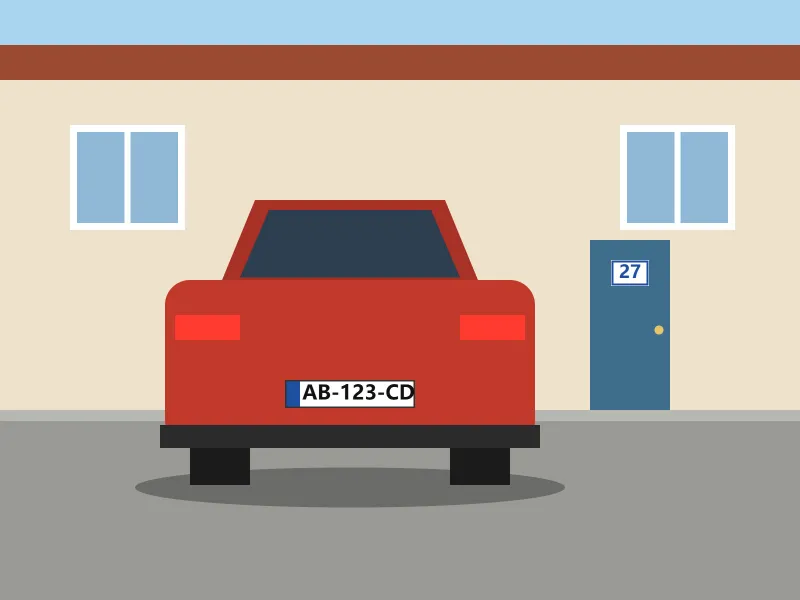
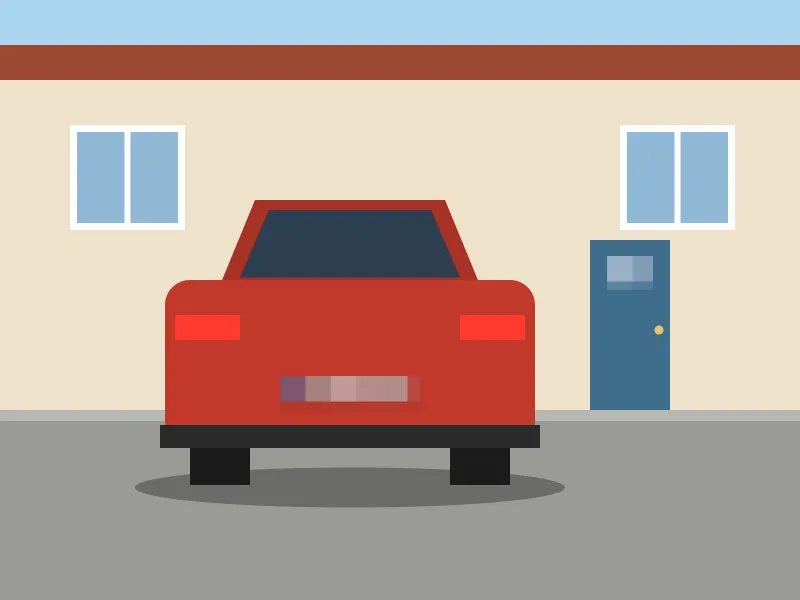
- Arrastra un recuadro sobre la matrícula y otro sobre el número de la puerta. El efecto elegido se aplica a todas las zonas marcadas.
- Con el pixelado y la intensidad 5, que vienen por defecto, cada cuadro mide 32 píxeles en esta foto: la matrícula queda en 9 × 2 cuadros. Con 8, los cuadros son de 51 píxeles y quedan 6 × 2.
- Si no quieres que quede ni rastro de las letras, elige «Recuadro negro»: no conserva nada de lo que había debajo.
- Pulsa «Ocultar zonas marcadas»: coche.jpg se guarda como coche-pixelado.jpg, del mismo tamaño y sin los datos GPS de la cámara.
| Intensidad | Pixelado: tamaño del cuadro | Matrícula de 260 × 56 px | Desenfoque: radio |
|---|---|---|---|
| 1 | 6 px | 44 × 10 cuadros | 3,2 px |
| 3 | 19 px | 14 × 3 cuadros | 9,6 px |
| 5 (por defecto) | 32 px | 9 × 2 cuadros | 16 px |
| 8 | 51 px | 6 × 2 cuadros | 25,6 px |
| 10 | 64 px | 5 × 1 cuadros | 32 px |
La matrícula y el número quedan irreconocibles y el anuncio puede publicarse. Los tamaños se calculan sobre el lado largo de la foto: en una foto de móvil de 4032 píxeles, la intensidad 5 da cuadros de 81 píxeles, el mismo efecto a la vista.
Cómo funciona
- Arrastra una foto o captura de pantalla al recuadro. Puedes añadir hasta tres a la vez y marcar cada una por separado.
- Arrastra sobre cada cara, matrícula o línea de texto que quieras ocultar. En el móvil, toca el punto y ajusta el recuadro desde sus esquinas. Si son caras, «Buscar caras» las marca por ti.
- Elige pixelado, desenfoque o recuadro negro y ajusta la intensidad. La vista previa muestra exactamente cómo quedará la imagen guardada.
- Pulsa «Ocultar zonas marcadas» y descarga el resultado. El archivo original de tu dispositivo no cambia.
Preguntas frecuentes
- ¿Qué efecto es más seguro para ocultar texto?
- El recuadro negro. El pixelado y el desenfoque conservan algo de información de lo que había debajo, y un texto corto, como unos números, a veces se puede adivinar a partir de un pixelado suave. Para números de cuenta, direcciones y contraseñas, elige el recuadro negro; el pixelado y el desenfoque sirven para caras y fondos.
- ¿Puede encontrar las caras por mí?
- Sí. Pulsa «Buscar caras» y un pequeño modelo de detección de caras (0,23 MB, que se descarga una sola vez con el entorno que lo ejecuta) revisa en tu navegador todas las fotos añadidas. Cada cara encontrada recibe un recuadro que puedes mover o quitar; las caras de perfil o muy pequeñas pueden pasarse por alto, así que revisa la vista previa.
- ¿Se sube mi foto?
- No. El efecto se dibuja en un canvas dentro de tu navegador y la imagen se guarda directamente en tu dispositivo. Puedes desconectarte de internet cuando la página ya se haya cargado.
- ¿También se elimina la ubicación?
- Sí. La imagen guardada se vuelve a codificar a partir de sus píxeles, así que los datos EXIF, como las coordenadas GPS o los datos de la cámara, no pasan al archivo nuevo. Viene bien cuando compartes fotos hechas en casa o fotos de niños.
- ¿Qué intensidad hace falta para una matrícula?
- Depende de lo grande que salga la matrícula, porque el tamaño del cuadro crece con el lado largo de la foto: lado × intensidad ÷ 250. En una foto de 1600 píxeles, la intensidad 5 deja una matrícula de 260 píxeles de ancho en 9 × 2 cuadros, y ya no se lee. Mira la vista previa antes de guardar y, si dudas, usa el recuadro negro.
- ¿Se puede deshacer el efecto después de guardar?
- No, y de eso se trata: el archivo guardado solo contiene los píxeles ya tapados. Conserva el original por si lo necesitas más adelante.
- ¿Cuáles son los límites del plan gratuito?
- El plan gratuito permite 3 imágenes por operación, 20 MB por imagen y 5 operaciones al día. Pro elimina estos límites.