Pixelar las caras de una foto
Las caras se buscan solas y tú compruebas el resultado antes de que se guarde nada.
Arrastra tus archivos aquí
o haz clic para elegirlos desde tu dispositivoFormatos admitidos: JPG, JPEG, PNG, WEBP, AVIF, GIF, BMP, HEIC, HEIF
Hasta 3 archivos por operaciónHasta 20 MB por archivo5 operaciones al díaQuita los límites con Pro✓ Funciona sin conexión
Tus archivos se quedan en tu dispositivo
Esta herramienta se ejecuta por completo en tu navegador. No se sube nada, no se guarda nada, e incluso puedes desconectarte de internet antes de empezar.
Ejemplo
Ejemplo: la foto del equipo alevín con dos niños sin autorización de imagen
El club quiere subir a su web la foto del equipo alevín: 4000 × 3000 píxeles, diez jugadores en dos filas y el entrenador. Las familias de dos niños no han firmado la autorización de uso de imagen, así que esas dos caras se pixelan y las demás quedan a la vista. Ajustes: Pixelado, intensidad 5, mantener el formato original.
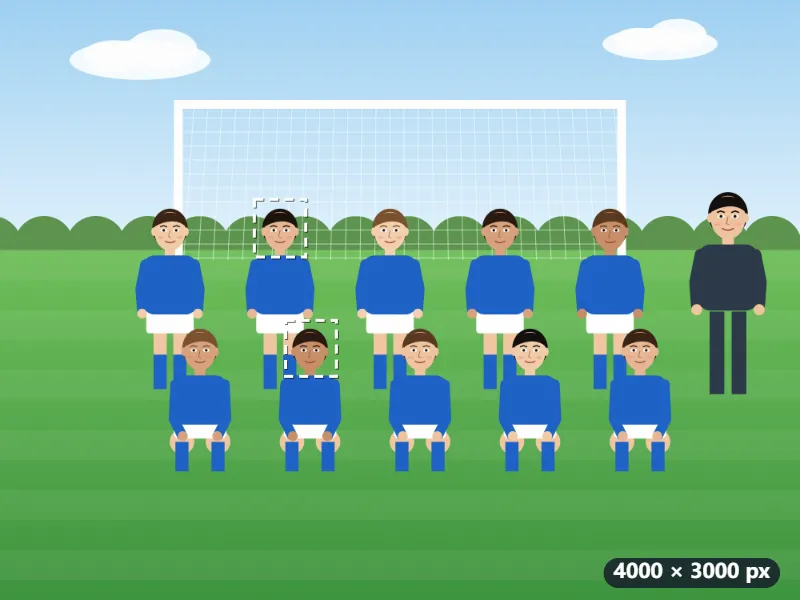
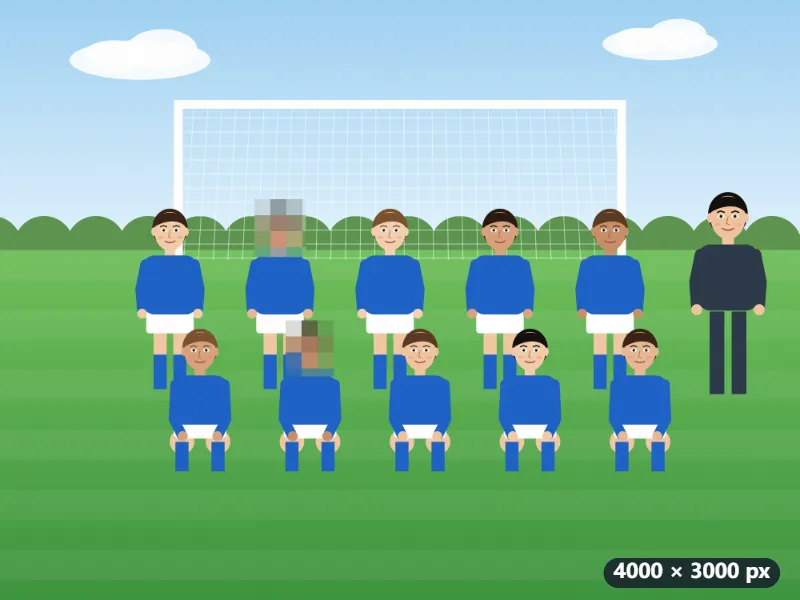
- Al añadir la foto se buscan las caras: una pasada sobre la foto reducida a 640 píxeles y otras 12 sobre una copia de 1920 cortada en trozos, para no perder las pequeñas. Aparecen 11 recuadros.
- Cada recuadro es más grande que la cara que encuentra el modelo: una cara de 140 × 170 píxeles se cubre con 252 × 289, con el pelo y un poco por debajo de la barbilla.
- Quita los nueve recuadros de quienes sí tienen autorización y deja los dos que hay que tapar. Si se ha escapado una cara, dibuja su recuadro a mano.
- Los bloques se miden sobre el lado largo de la foto: 4000 × 5 ÷ 250 = 80 píxeles, así que cada cara queda en 4 × 4 cuadros.
| Intensidad | Bloque (foto de 4000 px) | Una cara (252 × 289 px) |
|---|---|---|
| 1 | 16 px | 16 × 19 cuadros |
| 3 | 48 px | 6 × 7 cuadros |
| 5 (por defecto) | 80 px | 4 × 4 cuadros |
| 7 | 112 px | 3 × 3 cuadros |
| 10 | 160 px | 2 × 2 cuadros |
Se descarga equipo-alevin-pixelado.jpg, con dos caras en mosaico y las demás intactas. Con intensidad 1 la cara queda en más de 300 cuadros pequeños y todavía se adivina: mira la vista previa antes de publicar.
Cómo funciona
- Arrastra una o varias fotos. Cada una se analiza en busca de caras nada más añadirla.
- Cada cara encontrada aparece con un recuadro. Dibuja uno a mano sobre las que se hayan escapado, como una cara de perfil o muy pequeña, y quita los recuadros que no necesites.
- El mosaico ya viene seleccionado. Sube la intensidad hasta que en la vista previa no se reconozca a nadie.
- Pulsa «Pixelar y guardar». Si has añadido varias fotos, repásalas antes una a una con las flechas.
Preguntas frecuentes
- ¿Encuentra todas las caras?
- Encuentra la mayoría de las caras giradas hacia la cámara, incluidas las pequeñas de una foto de grupo, pero puede saltarse las de perfil, las que miran hacia abajo, las tapadas por una gorra o una mascarilla y las que ocupan pocos píxeles. Repasa siempre la vista previa y marca a mano lo que falte antes de compartir la foto.
- ¿Mis fotos se envían a algún servicio de IA?
- No. Un modelo pequeño de detección de caras (0,23 MB, que se descarga una sola vez con el entorno que lo ejecuta) se ejecuta dentro de tu navegador, así que las fotos de menores o de otras personas no salen de tu dispositivo.
- ¿Puedo dejar visible la cara de una persona?
- Sí. Selecciona el recuadro de esa cara y quítalo: solo se cubren las caras que siguen teniendo recuadro. Es lo habitual cuando publicas la foto de tu hijo en una excursión y el resto de la clase tiene que quedar irreconocible.
- ¿Mosaico o desenfoque?
- Los dos valen mientras en la vista previa no se reconozca a nadie. Un mosaico flojo todavía deja adivinar la silueta, así que no te quedes corto de intensidad; el desenfoque queda más natural en fotos de eventos y de viaje.
- ¿Se puede quitar el pixelado después?
- No desde el archivo guardado: cada cuadro del mosaico se rellena con un solo color, la media de los píxeles que tapa, y la foto original no va dentro. Guarda el original aparte por si necesitas otra versión, y no te quedes corto de intensidad: con cuadros pequeños se intuyen los rasgos.
- ¿Y si es un vídeo?
- Para eso está «Difuminar caras en un vídeo», que detecta cada cara en cada fotograma y mueve lo que la tapa con la persona, también dentro de tu navegador. Esta página trabaja con fotos.
- ¿Qué límites tiene el plan gratuito?
- 3 fotos por operación, 20 MB cada una y 5 operaciones al día. Pro quita esos límites, que es lo que hace falta cuando vas a publicar las fotos de un acto entero.