Unire screenshot
Impila gli screenshot per mostrare una chat o una pagina intera in un colpo solo.
Trascina qui i file
oppure clicca per sceglierli dal tuo dispositivoFormati accettati: JPG, JPEG, PNG, WEBP, AVIF, GIF, BMP, HEIC, HEIF
Fino a 12 file per operazioneFino a 20 MB per file5 operazioni al giornoRimuovi i limiti con Pro✓ Funziona offline
I tuoi file restano sul tuo dispositivo
Questo strumento viene eseguito interamente nel tuo browser. Nulla viene caricato, nulla viene salvato, e puoi persino disattivare la connessione a internet prima di iniziare.
Esempio
Esempio: tre screenshot della chat con il proprietario uniti in un PNG da 1080 × 7137
La caldaia è guasta e la conversazione con il proprietario di casa va inoltrata all’amministratore in un pezzo solo. Sono tre screenshot: due dal tuo telefono, 1080 × 2400, il terzo dal telefono del coinquilino, 1170 × 2532. Impostazioni come le apre la pagina: «Uniforma altezza o larghezza», spaziatura 0, sfondo bianco, PNG.
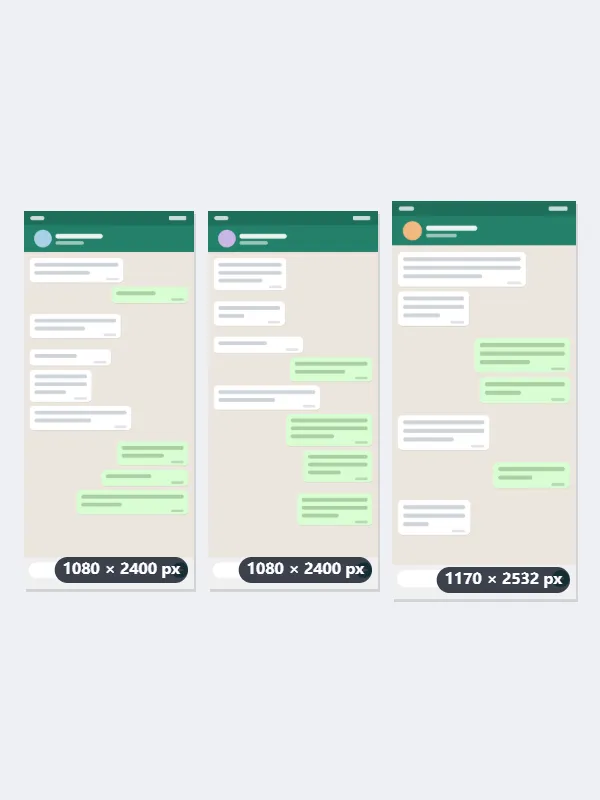
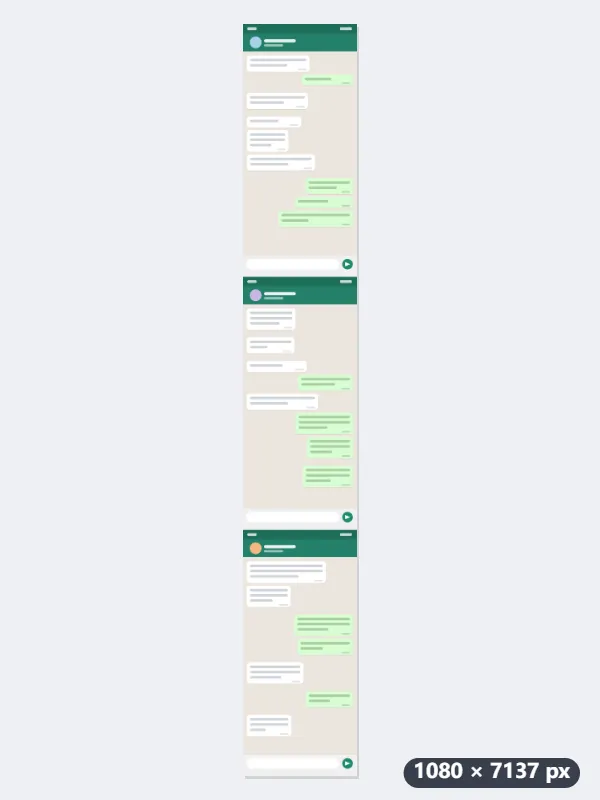
- Trascina gli screenshot nell’ordine della chat: il primo dell’elenco finisce in alto.
- Tutti vengono portati alla larghezza più stretta, e nessuno viene ingrandito: lo screenshot da 1170 × 2532 diventa 1080 × 2337.
- Con spaziatura 0 si toccano bordo contro bordo: 2400 + 2400 + 2337 = 7137 pixel di altezza.
| Screenshot | Immagine lunga |
|---|---|
| 3 × 1080 × 2400 | 1080 × 7200 |
| 2 × 1080 × 2400 e 1 × 1170 × 2532 | 1080 × 7137 |
| Gli stessi tre, spaziatura 24 px | 1080 × 7185 |
| 4 × 1170 × 2532 | 1170 × 10128 |
| 7 × 1080 × 2400 | 1053 × 16384 (ridotta al limite) |
| 12 × 1080 × 2400 | 614 × 16384 (ridotta al limite) |
Un solo PNG di 1080 × 7137 pixel, con il nome del primo screenshot e «-combinato»: chat1.png diventa chat1-combinato.png. Il testo dei messaggi resta nitido, e l’amministratore legge la conversazione dall’inizio alla fine senza dover rimettere in ordine le immagini.
Come funziona
- Trascina gli screenshot nell’ordine della conversazione: il primo dell’elenco va in alto, e le frecce ↑ ↓ nell’elenco ne spostano uno.
- Con «Uniforma altezza o larghezza» resta tutto allineato anche se un’immagine viene da un altro dispositivo.
- Imposta spaziatura e sfondo solo se le parti devono distinguersi; per una chat continua lascia entrambi a zero.
- Salva in PNG: il testo resta nitido.
Domande frequenti
- Perché PNG e non JPG?
- Perché uno screenshot è fatto di testo e campiture piatte. Il JPG rovina proprio quei bordi, e su una chat lunga lo si vede su ogni lettera. Il PNG resta nitido e qui di solito non pesa nemmeno di più.
- Le immagini hanno larghezze diverse.
- Scegli «Uniforma altezza o larghezza»: tutto viene portato a una larghezza comune, senza gradini. Senza quell’opzione ogni immagine tiene le sue misure e i bordi saltano.
- Quanti screenshot posso unire?
- Con il piano gratuito fino a 12 per operazione. L’immagine finale però non supera i 16.384 pixel per lato: oltre, viene ridotta tutta insieme. Sette screenshot da 1080 × 2400 escono a 1053 × 16384, dodici a 614 × 16384, dove il testo si legge a fatica: una chat molto lunga sta meglio in due immagini.
- Posso metterli uno accanto all’altro?
- Non da questa pagina, che li impila sempre dall’alto in basso come si legge una chat. Per affiancarli o disporli a griglia usa «Unire immagini», lo stesso strumento con la direzione libera.
- Gli screenshot vengono caricati?
- No. Il montaggio avviene nel browser. Uno screenshot contiene quasi sempre nomi, messaggi o importi: nulla di tutto ciò deve passare per una macchina altrui.