コラージュ作成
何枚かの写真を、一枚に。
ここにファイルをドロップ
またはクリックして端末から選択対応形式: JPG, JPEG, PNG, WEBP, AVIF, GIF, BMP, HEIC, HEIF
1回あたり12ファイルまで1ファイル20 MBまで1日5回までProで制限を解除✓ オフラインでも利用可能
ファイルは端末の外に出ません
このツールはブラウザ内だけで動作します。アップロードも保存も行わないため、処理を始める前にインターネット接続を切っても問題ありません。
使用例
例:旅行の写真4枚を2×2のコラージュにして、家族に1枚で送る
夏休みの家族旅行でスマホで撮った写真4枚(山あいの湖、ヤシの木のある砂浜、夜のビル街、ひまわりを生けた花びん)。どれも4032×3024ピクセルです。設定は並べ方「グリッド(格子状)」、列の数2、サイズ「高さ・幅をそろえる」、間隔8px、背景色 白、出力形式JPG。
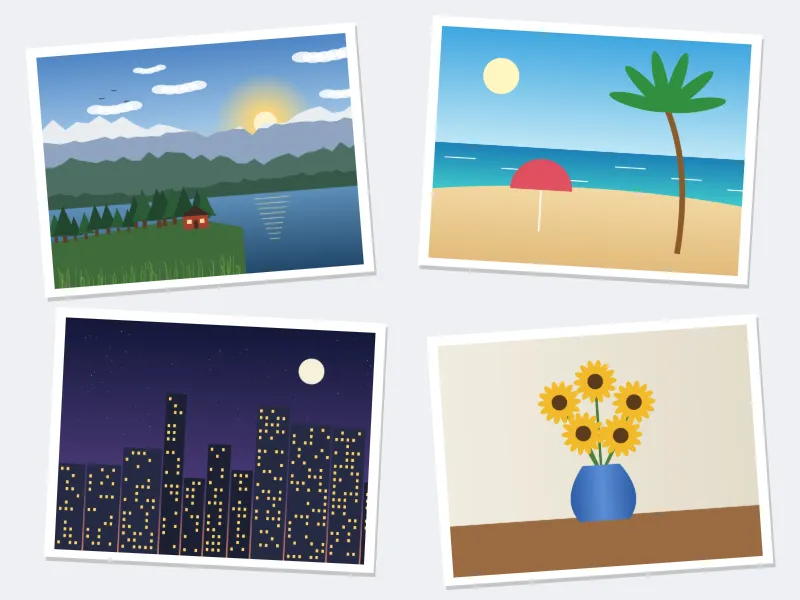
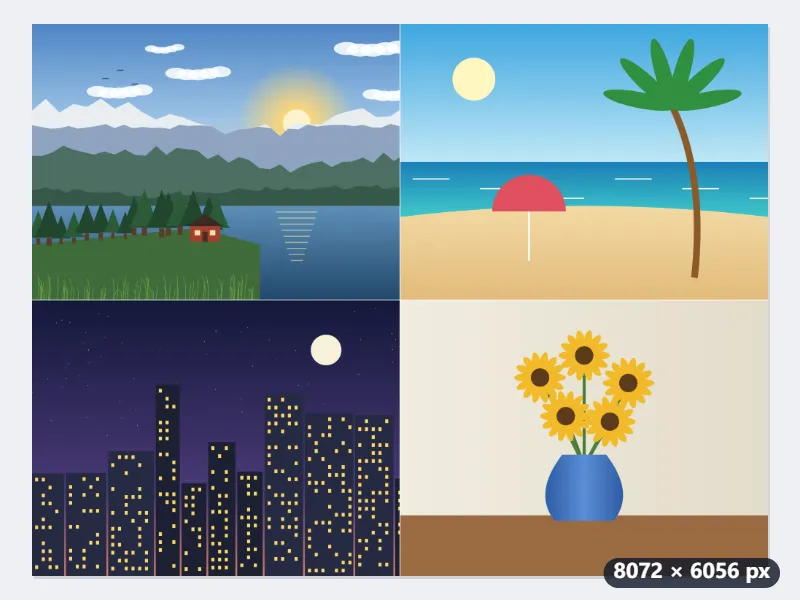
- このページの列の数は初期値が3なので、4枚だと上の段に3枚、下の段に1枚になります。2にすると2×2にきれいに収まります。
- 写真は一覧の順に、上の段の左から並びます。順番は ↑ ↓ ボタンで入れ替えます。
- 幅は4032px×2枚と間隔8pxで8072px、高さは3024px×2段と間隔8pxで6056pxになります。
- 「高さ・幅をそろえる」は拡大せず、いちばん小さい写真に合わせます。1枚だけ人から送られてきた1920×1440の写真を混ぜると、4枚とも1920×1440に縮みます。
| 写真 | 設定 | 完成サイズ |
|---|---|---|
| 4032×3024を4枚 | グリッド2列 | 8072×6056 px |
| 4032×3024を4枚 | グリッド3列(初期値) | 11313×5656 px(下の段は1枚、6400万画素に収まるよう縮小) |
| 4032×3024を4枚 | グリッド2列・間隔0 | 8064×6048 px |
| 4032×3024を3枚+1920×1440を1枚 | グリッド2列・そろえる | 3848×2888 px |
| 4032×3024を3枚+1920×1440を1枚 | グリッド2列・元のサイズのまま | 8072×6056 px(小さい1枚はまわりが白い余白) |
| 横3枚+縦(3024×4032)1枚 | グリッド2列・そろえる | 6056×6308 px(縦の写真の段が高くなる) |
最初の写真「湖.jpg」の名前から「湖-結合.jpg」が1枚できます。8072×6056ピクセル、約4900万画素で、プリントにも十分な大きさです。メッセージで送るだけなら、「画像をリサイズ」で長い辺を2000ピクセル前後に縮めてから送ると軽くなります。
使い方
- 写真を追加します。並んだ順にそのまま配置されます。
- 列数を決めます。6枚や9枚なら3列がきれいに収まります。
- 間隔と背景色を好みに合わせます。
- できあがった画像をダウンロードします。
よくある質問
- 何枚まで入れられますか?
- 無料プランでは1回12枚・1枚20MBまで、1日5回まで使えます。12枚あれば3列×4段や4列×3段が作れます。Proでは枚数の制限がなくなりますが、完成画像は6400万画素・1辺16384ピクセルに収まるよう全体が縮小されるので、枚数が多いほど1枚ずつは小さくなります。
- 並び順は指定できますか?
- 一覧に並んでいる順に、各行を左から右へ配置します。順番は一覧の ↑ ↓ ボタンで入れ替えられます。
- 写真のサイズがばらばらでも大丈夫ですか?
- サイズを「高さ・幅をそろえる」にしておけば共通のサイズに拡大縮小され、格子がそろいます。「元のサイズのまま」にすると行の高さが不ぞろいになりますが、縦位置と横位置が混在するときはそのほうが良く見えることもあります。
- 背景を透明にできますか?
- PNGかWebPで保存すればできます。JPGには透明がないので、そちらでは間隔の部分は白になります。
- 1枚だけ小さい写真を入れたら、全体が小さくなりました。
- 「高さ・幅をそろえる」は画質を落とさないよう拡大はせず、いちばん小さい写真に合わせて縮めるためです。4032×3024の写真3枚に1920×1440の写真を1枚混ぜると、2列のグリッドは8072×6056ではなく3848×2888になります。大きいまま並べたいときは、サイズを「元のサイズのまま」にしてください。小さい写真のまわりは背景色の余白になります。
- ファイルはアップロードされますか?
- いいえ。すべてブラウザ内で処理するので、ファイルがパソコンから出ることはありません。