Créer un collage
Plusieurs photos, une seule image.
Déposez vos fichiers ici
ou cliquez pour les choisir sur votre appareilFormats acceptés : JPG, JPEG, PNG, WEBP, AVIF, GIF, BMP, HEIC, HEIF
Jusqu'à 12 fichiers par opérationJusqu'à 20 Mo par fichier5 opérations par jourSupprimer les limites avec Pro✓ Fonctionne hors ligne
Vos fichiers restent sur votre appareil
Cet outil fonctionne entièrement dans votre navigateur. Rien n'est envoyé, rien n'est stocké, et vous pouvez même couper votre connexion internet avant de commencer.
Exemple
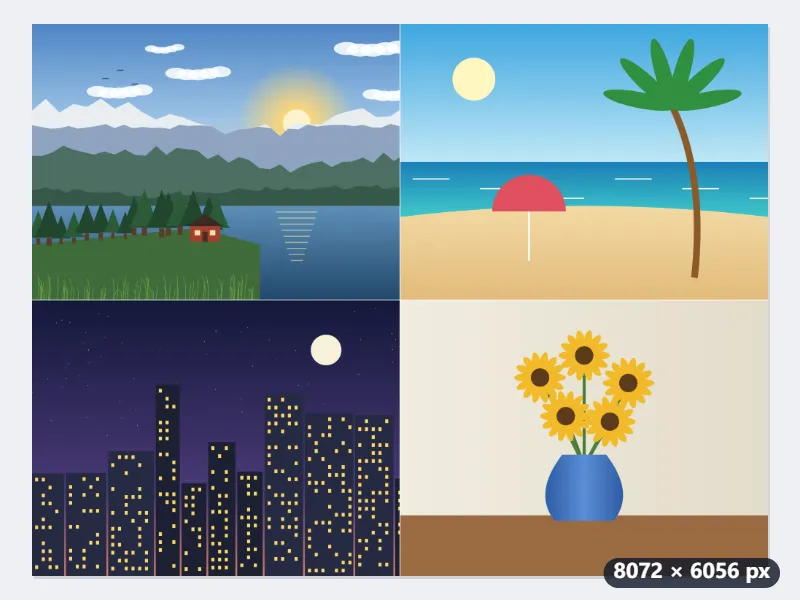
Exemple : quatre photos de vacances réunies en une grille de 2 colonnes
Quatre photos prises au téléphone, toutes en 4032 × 3024 pixels, à réunir en une seule image pour l’album de famille. Réglages : Grille, 2 colonnes, espacement de 8 px, fond blanc, JPG.
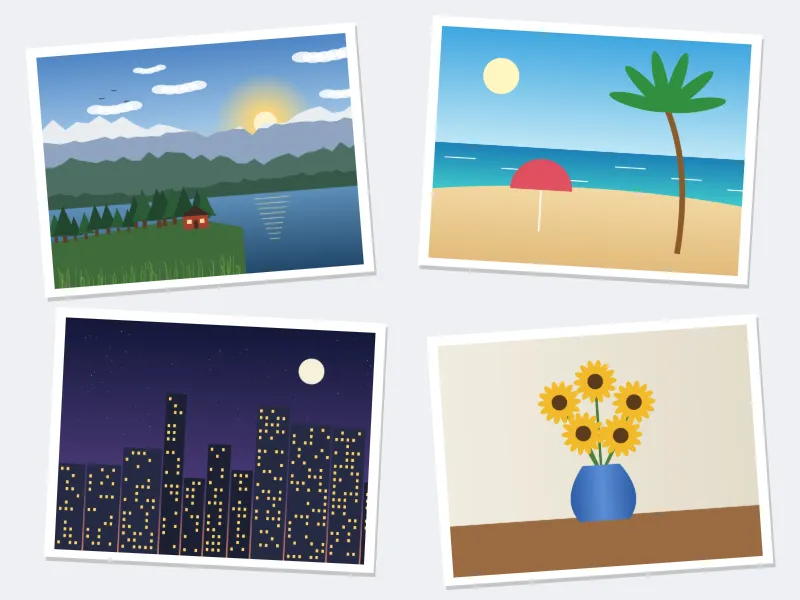
- Ajoutez les quatre photos dans l’ordre voulu : elles remplissent la grille rangée par rangée, de gauche à droite.
- Avec « Même hauteur ou même largeur », les photos prennent la largeur de la plus petite ; rien n’est agrandi.
- Cliquez sur « Créer le collage » : 2 photos de 4032 px + 8 px d’espacement font 8072 px de large, 2 rangées 6056 px de haut.
| Photos de 4032 × 3024 | Disposition | Image finale |
|---|---|---|
| 2 | Côte à côte | 8072 × 3024 px |
| 2 | Empilées, de haut en bas | 4032 × 6056 px |
| 4 | Grille, 2 colonnes | 8072 × 6056 px |
| 6 | Grille, 3 colonnes | 11 313 × 5656 px (réduite à 64 mégapixels) |
| 9 | Grille, 3 colonnes | 9235 × 6929 px (réduite à 64 mégapixels) |
| 12 | Grille, 4 colonnes | 10 665 × 6000 px (réduite à 64 mégapixels) |
Une seule image de 8072 × 6056 pixels, assez grande pour un tirage. Pour l’envoyer par message, réduisez-la ensuite avec « Redimensionner une image ».
Comment ça marche
- Ajoutez les photos. Elles sont placées dans l'ordre de la liste.
- Choisissez le nombre de colonnes — trois conviennent à six ou neuf images.
- Réglez l'espacement et la couleur de fond à votre goût.
- Téléchargez l'image finale.
Questions fréquentes
- Combien de photos puis-je mettre ?
- Avec l’offre gratuite, jusqu’à douze à la fois, 20 Mo chacune, et 5 opérations par jour : de quoi remplir une grille de 3 × 4 ou 4 × 3. Pro ne limite pas le nombre de photos, mais l’image finale est réduite d’un bloc pour rester sous 64 mégapixels et 16 384 pixels de côté : plus il y a de photos, plus chacune est petite.
- Quelle taille fait l’image finale ?
- Les photos sont ramenées à la taille de la plus petite, jamais agrandies, puis assemblées avec l’espacement : quatre photos de 4032 × 3024 en 2 colonnes donnent 8072 × 6056 pixels. Au-delà de 64 mégapixels ou de 16 384 pixels de côté, tout le collage est réduit d’un même facteur, pour que chaque navigateur puisse l’enregistrer.
- Et si les photos n'ont pas la même taille ?
- Laissez « Même hauteur ou même largeur » : côte à côte, les photos prennent la même hauteur ; empilées ou en grille, la même largeur, et la grille s’aligne. Une photo en hauteur parmi des paysages allonge sa rangée, où les autres sont centrées sur le fond. Avec « Conserver les tailles d’origine », les rangées deviennent irrégulières, ce qui rend parfois mieux avec un mélange de portraits et de paysages.
- Le fond peut-il être transparent ?
- Oui, en enregistrant en PNG ou en WebP. Le JPG n'a pas de transparence : les espaces y ressortent en blanc quel que soit le réglage.
- Comment faire un collage photo gratuit en ligne ?
- Ajoutez au moins 2 photos (jusqu’à 12 avec l’offre gratuite), gardez la disposition « Grille » et choisissez le nombre de colonnes, réglez l’espacement et le fond, puis cliquez sur « Créer le collage » et téléchargez l’image. Ni inscription, ni filigrane.
- Peut-on mettre deux photos côte à côte ?
- Oui : choisissez la disposition « Côte à côte », ou « Empilées, de haut en bas » pour les mettre l’une sous l’autre. Avec « Même hauteur ou même largeur », elles s’alignent sans bord irrégulier.
- Mes fichiers sont-ils envoyés ?
- Non. Tout se passe dans votre navigateur — les fichiers ne quittent pas votre ordinateur.