Ajouter du texte sur une image
Des légendes et des titres qui restent lisibles même sur une photo chargée, placés exactement où vous le voulez.
Déposez vos fichiers ici
ou cliquez pour les choisir sur votre appareilFormats acceptés : JPG, JPEG, PNG, WEBP, AVIF, GIF, BMP, HEIC, HEIF
Un fichier par opérationJusqu'à 20 Mo par fichier5 opérations par jourSupprimer les limites avec Pro✓ Fonctionne hors ligne
Vos fichiers restent sur votre appareil
Cet outil fonctionne entièrement dans votre navigateur. Rien n'est envoyé, rien n'est stocké, et vous pouvez même couper votre connexion internet avant de commencer.
Exemple
Exemple : « ÉTÉ 2027 » dans le ciel et le nom de la plage sur le sable
Une photo verticale de 1080 × 1350 pixels, dessinée en bandes : ciel bleu clair en haut, mer bleue au milieu, sable beige en bas et un parasol à rayures rouges et blanches à droite. Il faut un titre dans le ciel et une légende sur le sable.

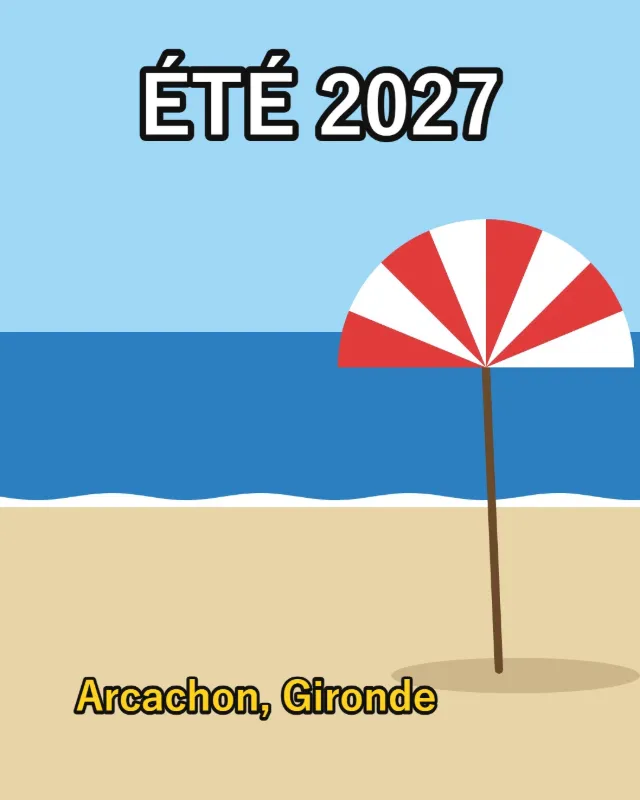
- Cliquez sur « Ajouter du texte » et tapez ÉTÉ 2027. Le bloc démarre en blanc, avec « Contour noir », la police « Sans empattement » et une taille de 8 %.
- Montez la « Taille » à 10 %, soit des lettres de 135 pixels sur cette photo, et faites glisser le bloc en haut, centré dans le ciel.
- Cliquez de nouveau sur « Ajouter du texte », tapez Arcachon, Gironde, choisissez Jaune, gardez le « Contour noir » et 5 % (environ 68 pixels), puis faites glisser le bloc en bas, sur le sable.
- Cliquez sur « Enregistrer l'image » : une photo de 1080 × 1350 pixels, dans le même format que l'original.
Le contour noir, épais de 16 % de la taille des lettres (environ 22 pixels pour le titre), détache le blanc du ciel clair et le jaune du sable beige ; sans lui, les deux textes se fondraient dans le décor. L'aperçu et le fichier sont dessinés de la même façon : vous téléchargez ce que vous voyez.
Comment ça marche
- Déposez l'image dans la zone ci-dessus, ou choisissez-la sur votre appareil.
- Cliquez sur « Ajouter du texte » et tapez votre texte. Ajoutez d'autres blocs pour un titre et une légende.
- Faites glisser chaque texte à sa place et tirez un coin pour le redimensionner. Choisissez une couleur et un contour blanc ou noir pour le faire ressortir.
- Cliquez sur « Enregistrer l'image » et téléchargez le résultat.
Questions fréquentes
- Comment garder un texte lisible sur une photo chargée ?
- Ajoutez un contour : un texte blanc avec « Contour noir », ou un texte noir avec « Contour blanc », reste lisible sur les zones claires comme sur les zones sombres. C'est le style des miniatures YouTube et des mèmes.
- Quelles polices sont disponibles ?
- Une police grasse, sans empattement ou avec empattement, installée sur votre appareil. L'aperçu et l'image enregistrée utilisent la même police : ce que vous voyez est exactement ce que vous téléchargez.
- Puis-je modifier le texte après l'enregistrement ?
- Non. Le texte fait désormais partie de l'image. Gardez l'original si vous risquez de vouloir changer la formulation plus tard.
- Peut-on écrire sur plusieurs lignes ?
- Oui : appuyez sur Entrée dans la zone Texte pour passer à la ligne. Les lignes sont alignées à gauche dans le bloc, avec un interligne de 1,2 fois la taille des lettres, et le contour suit chaque ligne. Pour un titre et une légende de tailles différentes, faites plutôt deux blocs.
- Comment écrire sur une photo depuis un téléphone ?
- La page fonctionne dans le navigateur du téléphone : choisissez la photo dans la galerie, touchez « Ajouter du texte », déplacez le bloc du doigt et tirez un coin pour l'agrandir. « Enregistrer l'image » télécharge la photo modifiée, sans application à installer.
- Mon image est-elle envoyée sur un serveur ?
- Non. Le texte est dessiné dans votre navigateur. L'offre gratuite autorise 1 image par opération, 20 Mo par image et 5 opérations par jour ; Pro supprime ces limites.