Text auf ein Bild schreiben
Überschriften und Beschriftungen, die auch auf unruhigen Fotos lesbar bleiben, genau dort, wo Sie sie haben wollen.
Dateien hier ablegen
oder klicken und vom Gerät auswählenUnterstützt: JPG, JPEG, PNG, WEBP, AVIF, GIF, BMP, HEIC, HEIF
Eine Datei pro VorgangBis zu 20 MB pro Datei5 Vorgänge pro TagLimits mit Pro aufheben✓ Funktioniert offline
Ihre Dateien bleiben auf Ihrem Gerät
Dieses Tool läuft vollständig in Ihrem Browser. Es wird nichts hochgeladen und nichts gespeichert. Sie können sogar die Internetverbindung trennen, bevor Sie beginnen.
Beispiel
„SOMMER 2027“ in den Himmel, „Timmendorfer Strand“ in den Sand
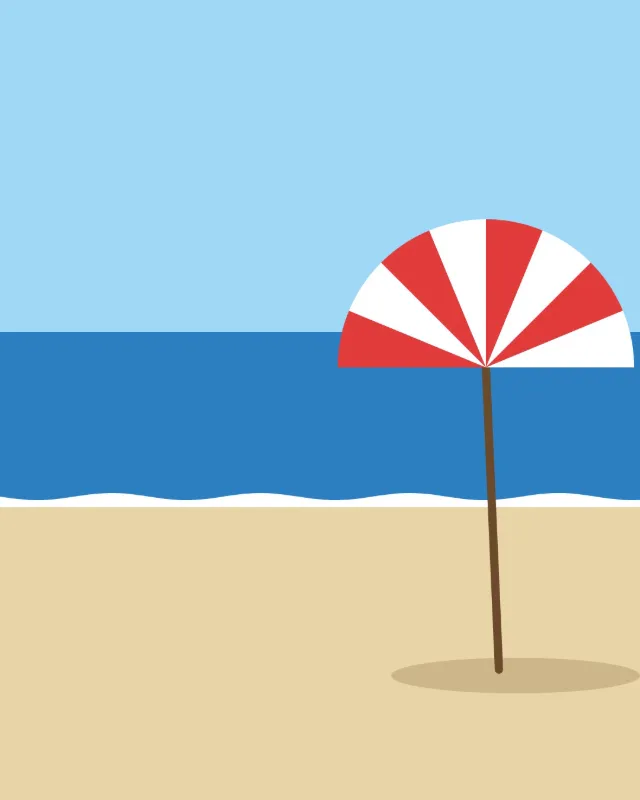
Ein Urlaubsfoto im Hochformat, strand.jpg mit 1080 × 1350 Pixeln, in Streifen gezeichnet: oben hellblauer Himmel, in der Mitte blaues Meer, unten beiger Sand, rechts ein rot-weiß gestreifter Sonnenschirm. Oben soll eine Überschrift stehen, unten der Ort.
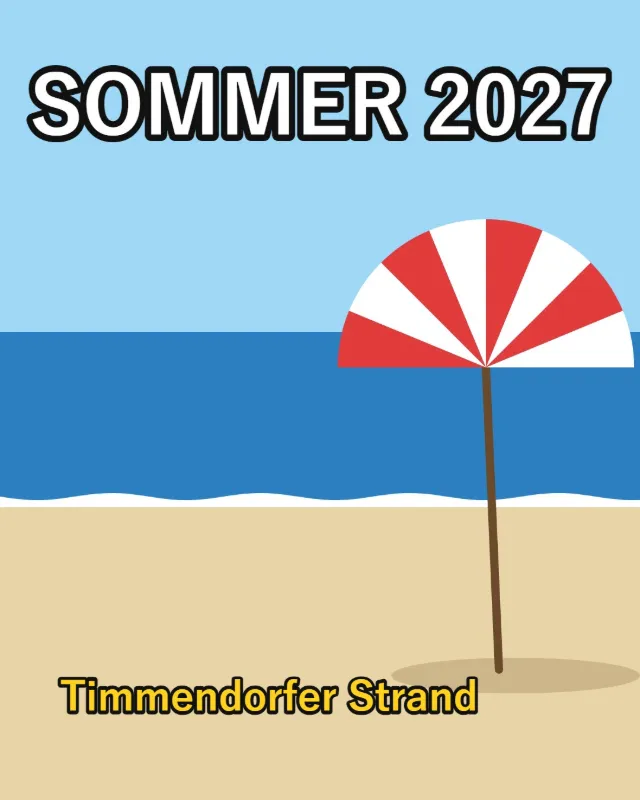
- Auf „Text hinzufügen“ tippen und SOMMER 2027 eingeben. Das Textfeld beginnt mit weißer Schrift, „Schwarze Kontur“, Schrift „Serifenlos“ und Größe 8 %.
- „Größe“ auf 10 % stellen – die Größe ist ein Anteil der Bildhöhe, hier also 135 Pixel – und den Text nach oben in die Mitte des Himmels ziehen.
- Noch einmal „Text hinzufügen“, Timmendorfer Strand eingeben, Farbe Gelb wählen, die schwarze Kontur lassen, Größe 5 % (rund 68 Pixel) und den Text nach unten auf den Sand ziehen.
- Auf „Bild speichern“ klicken: strand-text.jpg, wieder 1080 × 1350 Pixel, im Format des Originals.
Die schwarze Kontur ist 16 % der Schriftgröße dick, beim Titel rund 22 Pixel. Sie hebt das Weiß vom hellen Himmel und das Gelb vom beigen Sand ab; mit Kontur „Keine“ würden beide im Hintergrund verschwinden. Vorschau und Datei werden gleich gezeichnet: Sie laden herunter, was Sie sehen.
So funktioniert es
- Legen Sie das Bild im Feld ab oder wählen Sie es von Ihrem Gerät aus.
- Klicken Sie auf „Text hinzufügen“ und tippen Sie Ihren Text ein. Für Überschrift und Bildunterschrift fügen Sie einfach ein weiteres Textfeld hinzu.
- Ziehen Sie jeden Text an seinen Platz und ändern Sie die Größe über eine Ecke. Wählen Sie eine Farbe und eine weiße oder schwarze Kontur, damit sich der Text abhebt.
- Klicken Sie auf „Bild speichern“ und laden Sie das Ergebnis herunter.
Häufige Fragen
- Wie bleibt Text auf einem unruhigen Foto lesbar?
- Mit einer Kontur: Weiße Schrift mit schwarzer Kontur oder schwarze Schrift mit weißer Kontur bleibt auf hellen wie auf dunklen Stellen lesbar. So sind auch typische YouTube-Thumbnails und Memes beschriftet.
- Welche Schriften stehen zur Wahl?
- Eine fette serifenlose Schrift oder eine Serifenschrift, die auf Ihrem Gerät installiert ist. Vorschau und gespeichertes Bild verwenden dieselbe Schrift, Sie laden also genau das herunter, was Sie sehen.
- Kann ich den Text nach dem Speichern noch ändern?
- Nein. Der Text wird Teil des Bildes. Behalten Sie das Original, falls Sie später einen anderen Wortlaut brauchen.
- Wie groß wird die Schrift?
- Die Größe ist ein Anteil der Bildhöhe, am Regler von 2 % bis 30 %. Auf einem 1350 Pixel hohen Foto sind 8 % also 108 Pixel, 10 % 135 Pixel. Ziehen Sie eine Ecke des Textfelds, wird der Text größer oder kleiner, so weit das Bild reicht.
- In welchem Format wird gespeichert?
- Im Format des Originals, oder unter „Ausgabeformat“ als JPG, PNG oder WebP. Die Datei heißt wie das Original mit „-text“ dahinter: aus strand.jpg wird strand-text.jpg. Ein transparentes PNG bleibt als PNG oder WebP transparent; als JPG bekommt es einen weißen Hintergrund.
- Wird mein Bild hochgeladen?
- Nein. Der Text wird in Ihrem Browser gezeichnet. Das Tool bearbeitet ein Bild pro Vorgang; im kostenlosen Tarif gelten 20 MB pro Bild und 5 Vorgänge pro Tag, mit Pro entfallen diese Limits.