Rahmen zu einem Bild hinzufügen
Ein sauberer Rand um Fotos und Screenshots, auf allen Seiten gleich breit.
Dateien hier ablegen
oder klicken und vom Gerät auswählenUnterstützt: JPG, JPEG, PNG, WEBP, AVIF, GIF, BMP, HEIC, HEIF
Bis zu 3 Dateien pro VorgangBis zu 20 MB pro Datei5 Vorgänge pro TagLimits mit Pro aufheben✓ Funktioniert offline
Ihre Dateien bleiben auf Ihrem Gerät
Dieses Tool läuft vollständig in Ihrem Browser. Es wird nichts hochgeladen und nichts gespeichert. Sie können sogar die Internetverbindung trennen, bevor Sie beginnen.
Beispiel
40 px schwarzer Rand um ein Bild mit 800 × 600 px – und was 40 px bei anderen Größen sind
Das Bild: eine Zeichnung mit rotem Segelboot auf blauem Wasser unter hellem Himmel, 800 × 600 px, gespeichert als segelboot.png. Eingestellt: Randbreite 40, Randfarbe Schwarz, Ausgabeformat „Originalformat behalten“.
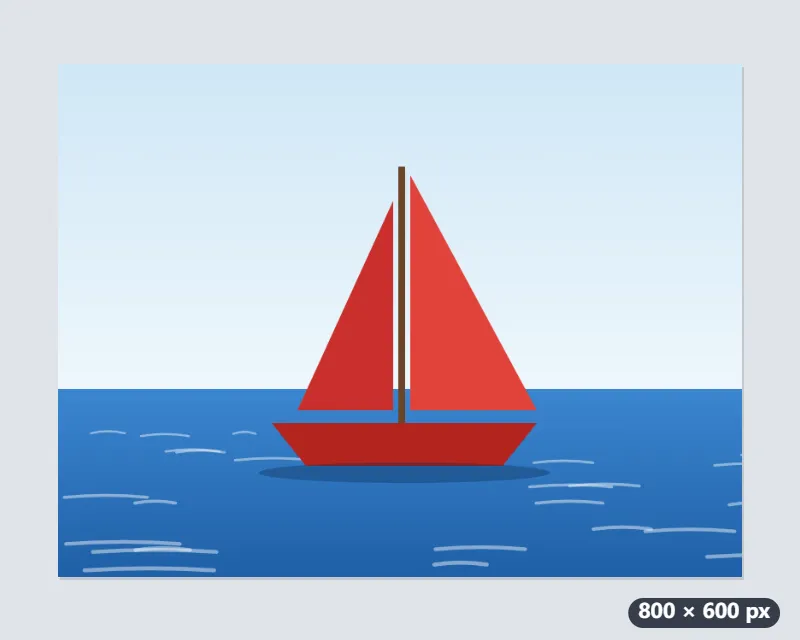
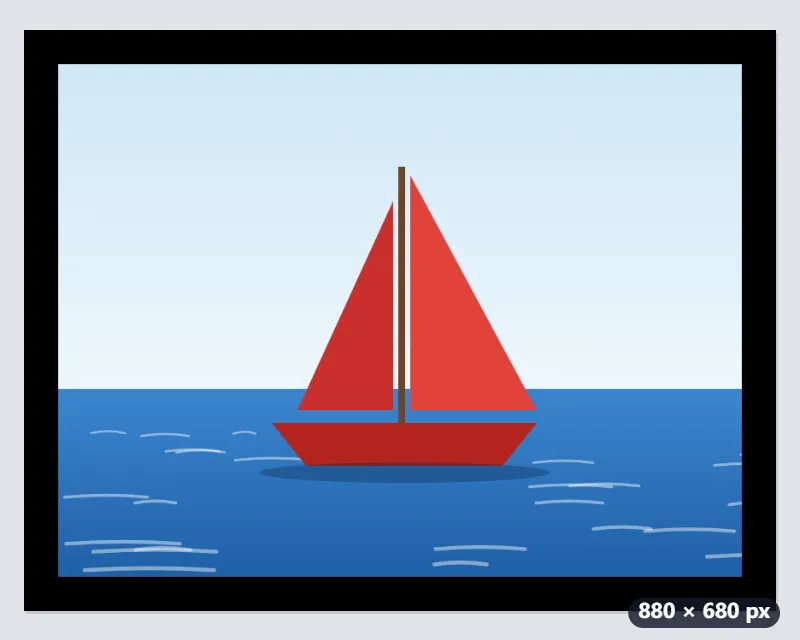
- Der Rand kommt außen dazu, auf jeder Seite 40 px: 800 + 2 × 40 = 880 breit, 600 + 2 × 40 = 680 hoch.
- Abgeschnitten oder verkleinert wird nichts; das Boot bleibt in voller Größe in der Mitte.
- Die Datei bleibt ein PNG und heißt segelboot-rahmen.png.
| Bild | Rand | Ergebnis |
|---|---|---|
| Zeichnung 800 × 600 | 40 px | 880 × 680 |
| Bildschirmfoto 1920 × 1080 | 20 px | 1960 × 1120 |
| Handyfoto 4000 × 3000 | 100 px | 4200 × 3200 |
| Kamerafoto 6000 × 4000 | 40 px | 6080 × 4080 |
| Kamerafoto 6000 × 4000 | 150 px | 6300 × 4300 |
Ein PNG mit 880 × 680 px und gleichmäßig schwarzem Rahmen. Auf einem 4000 px breiten Foto wirkt erst ein Rand von etwa 100 px, 2,5 % der längeren Seite, wie ein Rahmen; 40 px sind dort eine feine Linie.
So funktioniert es
- Legen Sie die Bilder, die einen Rahmen bekommen sollen, im Feld ab oder wählen Sie sie von Ihrem Gerät aus.
- Stellen Sie die Randbreite in Pixeln ein. Bei einem Handyfoto ergeben 40 bis 100 px einen sichtbaren, aber schmalen Rahmen.
- Wählen Sie Weiß, Schwarz, Grau oder einen transparenten Rand.
- Klicken Sie auf „Rahmen hinzufügen“ und laden Sie die Ergebnisse herunter.
Häufige Fragen
- Wie breit sollte der Rand sein?
- Das hängt von der Bildgröße ab: 40 px wirken auf einem 4000 px breiten Foto schmal, auf einem 600 px breiten Screenshot dagegen breit. Etwa 2 bis 3 Prozent der längeren Seite ergeben einen ausgewogenen Rahmen.
- Wird das Bild dadurch kleiner?
- Nein. Der Rand kommt außen um das Bild herum. Breite und Höhe wachsen jeweils um die doppelte Randbreite, und das Foto behält jeden einzelnen Pixel.
- Warum ist mein transparenter Rand weiß geworden?
- JPG kann keine Transparenz speichern. Wählen Sie als Ausgabeformat PNG oder WebP, dann bleibt der Rand transparent.
- Kann ich mehrere Bilder auf einmal umranden?
- Ja, kostenlos bis zu 3 Bilder pro Vorgang. Jedes bekommt denselben Rand in Pixeln, behält seine eigene Größe und erhält „-rahmen“ im Dateinamen.
- Kann der Rand oben und unten breiter sein als an den Seiten?
- Nein, hier ist der Rand auf allen vier Seiten gleich breit. Wer ein Bild auf ein bestimmtes Format bringen will, etwa quadratisch mit Fläche oben und unten, nimmt „Bild quadratisch machen“.
- Werden meine Bilder hochgeladen?
- Nein. Der Rand wird in Ihrem Browser hinzugefügt. Im kostenlosen Tarif sind 3 Bilder pro Vorgang, 20 MB pro Bild und 5 Vorgänge pro Tag möglich. Mit Pro entfallen diese Limits.