Rahmen um ein Foto
Ein Rand, der das Bild gesetzt aussehen lässt statt gepostet.
Dateien hier ablegen
oder klicken und vom Gerät auswählenUnterstützt: JPG, JPEG, PNG, WEBP, AVIF, GIF, BMP, HEIC, HEIF
Bis zu 3 Dateien pro VorgangBis zu 20 MB pro Datei5 Vorgänge pro TagLimits mit Pro aufheben✓ Funktioniert offline
Ihre Dateien bleiben auf Ihrem Gerät
Dieses Tool läuft vollständig in Ihrem Browser. Es wird nichts hochgeladen und nichts gespeichert. Sie können sogar die Internetverbindung trennen, bevor Sie beginnen.
Beispiel
Ein weißer Rahmen von 60 px um ein Handyfoto mit 1080 × 1350 px
Das Bild: 1080 × 1350 px (4:5), eine Zeichnung mit gelber Sonne über grünen Hügeln unter blauem Himmel, gespeichert als huegel.jpg. Randbreite 60 und Farbe Weiß bleiben, wie die Seite sie vorgibt.
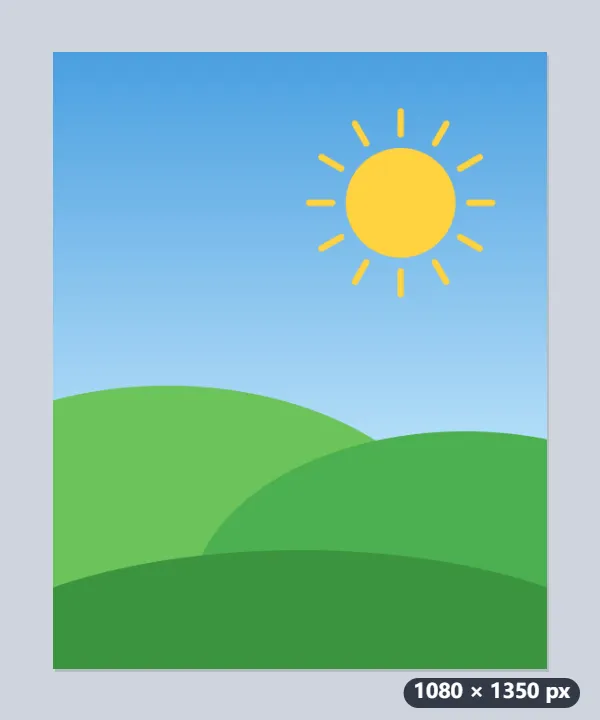
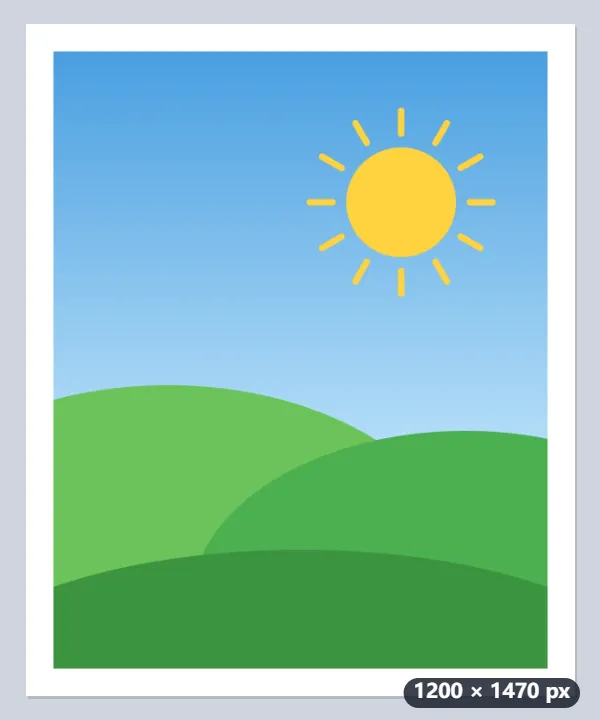
- Der Rahmen kommt außen dazu, 60 px an jeder Seite: 1080 + 2 × 60 = 1200 px breit und 1350 + 2 × 60 = 1470 px hoch.
- Nichts wird beschnitten oder skaliert: Das Bild sitzt in voller Größe, 1080 × 1350, in der Mitte.
- Der Download behält das Format und hängt -rahmen an den Namen: Aus huegel.jpg wird huegel-rahmen.jpg.
| Randbreite | Aus 1080 × 1350 wird | Aus 4000 × 3000 wird |
|---|---|---|
| 20 px | 1120 × 1390 | 4040 × 3040 |
| 60 px (Vorgabe) | 1200 × 1470 | 4120 × 3120 |
| 200 px | 1480 × 1750 | 4400 × 3400 |
Dieselben 60 px, die ein Handyfoto deutlich rahmen, sind bei einem Kamerafoto mit 4000 px Breite nur 1,5 % – ein dünner Strich. Für große Fotos nehmen Sie einige hundert Pixel.
So funktioniert es
- Die Bilder hinzufügen. Mehrere auf einmal bekommen denselben Rahmen.
- Die Breite festlegen. Sechzig Pixel wirken bei einem Handyfoto wie ein gewollter Rand; einige hundert geben den Galerie-Look.
- Die Farbe wählen. Weiß für den Druck, Schwarz für einen dunklen Feed, transparent zum Auffüllen ohne sichtbaren Rand.
- Herunterladen.
Häufige Fragen
- Schneidet der Rahmen etwas ab?
- Nein. Er kommt außen dazu, das Bild wird also größer und nichts geht verloren.
- Wie breit sollte der Rahmen sein?
- Denken Sie in Prozent der Bildbreite: 60 px sind bei einem Handyfoto mit 1080 px Breite gut 5 %, ein deutlicher Rand. Bei einem Kamerafoto mit 4000 px Breite braucht derselbe Eindruck etwa 220 px. Möglich sind 1 bis 2000 px.
- Wie bekomme ich den Polaroid-Look?
- Ein weißer Rand, unten breiter als an den anderen drei Seiten. Hier wird gleichmäßig gerahmt — erst quadratisch zuschneiden, dann rahmen und mit unserem Text-Werkzeug die Fläche beschriften.
- Kann ich ein Foto damit quadratisch machen?
- Mit dem Rahmen nicht: Der Rand ist an allen vier Seiten gleich breit, ein Foto mit 1080 × 1350 wird also 1200 × 1470 und bleibt rechteckig. Für ein exaktes Quadrat das Bild unter „Bildgröße ändern“ auf 1080 × 1080 bringen, „Einpassen“ wählen und als JPG speichern: Die freien Seiten werden weiß gefüllt.
- Wofür ist transparent?
- Zum Auffüllen ohne sichtbaren Rand, wenn das Ergebnis auf einen farbigen Hintergrund kommt. Speichern Sie dafür als PNG oder WebP: Ein JPEG kennt keine Transparenz, dort wird der transparente Rand weiß.
- Kann ich mehrere Fotos auf einmal rahmen?
- Ja, alle Bilder eines Durchgangs bekommen denselben Rahmen. Im kostenlosen Tarif sind es 3 Bilder pro Durchgang, je bis 20 MB, und 5 Durchgänge am Tag; Pro hebt diese Grenzen auf.
- Wird etwas hochgeladen?
- Nein. Alles läuft in Ihrem Browser.