Aggiungere una cornice a una foto
Un bordo che fa sembrare la foto posata, non postata.
Trascina qui i file
oppure clicca per sceglierli dal tuo dispositivoFormati accettati: JPG, JPEG, PNG, WEBP, AVIF, GIF, BMP, HEIC, HEIF
Fino a 3 file per operazioneFino a 20 MB per file5 operazioni al giornoRimuovi i limiti con Pro✓ Funziona offline
I tuoi file restano sul tuo dispositivo
Questo strumento viene eseguito interamente nel tuo browser. Nulla viene caricato, nulla viene salvato, e puoi persino disattivare la connessione a internet prima di iniziare.
Esempio
Esempio: una cornice bianca di 60 px intorno a una foto da 1080 × 1350
L’immagine: un disegno verticale di 1080 × 1350 pixel (4:5), con un sole giallo sopra colline verdi e un cielo azzurro. Spessore 60 e colore Bianco, cioè le impostazioni già pronte sulla pagina.
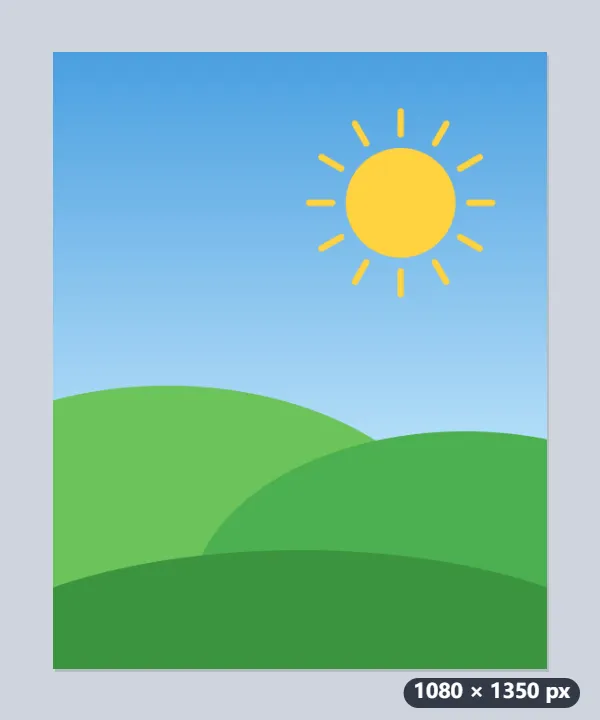
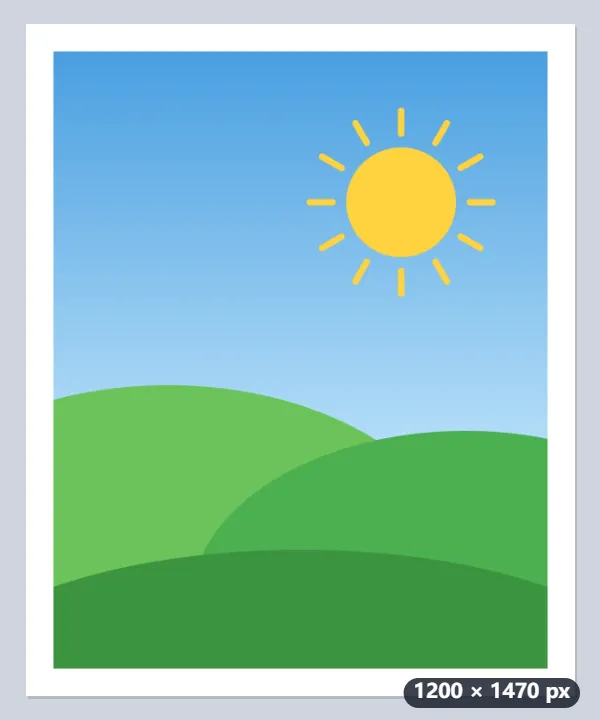
- La cornice si aggiunge all’esterno, 60 px per lato: 1080 + 2 × 60 = 1200 di larghezza e 1350 + 2 × 60 = 1470 di altezza.
- Non si taglia né si rimpicciolisce niente: la foto resta al centro con i suoi 1080 × 1350 pixel.
- Il file tiene il suo formato e prende -bordo nel nome: colline.jpg diventa colline-bordo.jpg.
| Spessore | Foto da 1080 × 1350 | Foto da 4000 × 3000 |
|---|---|---|
| 20 px | 1120 × 1390 | 4040 × 3040 |
| 60 px (preimpostato) | 1200 × 1470 | 4120 × 3120 |
| 100 px | 1280 × 1550 | 4200 × 3200 |
| 200 px | 1480 × 1750 | 4400 × 3400 |
| 300 px | 1680 × 1950 | 4600 × 3600 |
Una foto da 1200 × 1470 con un bordo bianco netto tutto intorno. Gli stessi 60 px su una foto da fotocamera larga 4000 px sono solo l’1,5 % della larghezza, un filo: lì servono 200–300 px per vedere una vera cornice.
Come funziona
- Aggiungi le foto. Più foto insieme ricevono la stessa cornice.
- Imposta la larghezza. Sessanta pixel si leggono come un bordo voluto su una foto da telefono; qualche centinaio dà l’aria da galleria.
- Scegli il colore. Bianco per la stampa, nero per un feed scuro, trasparente per riempire senza mostrare.
- Scarica.
Domande frequenti
- La cornice ritaglia la foto?
- No. Si aggiunge all’esterno, quindi l’immagine cresce e non si perde nulla.
- Come ottengo l’effetto Polaroid?
- Un bordo bianco con il lato inferiore più largo degli altri tre. Qui il bordo è uniforme: ritaglia prima in quadrato, aggiungi il bordo e poi scrivi in quello spazio con lo strumento testo su immagine.
- Posso rendere quadrata una foto per Instagram?
- Non con la cornice: il bordo ha lo stesso spessore su tutti e quattro i lati, quindi una foto da 1080 × 1350 diventa 1200 × 1470 e resta rettangolare. Per un quadrato esatto ridimensiona a 1080 × 1080 con «Contieni (nessun ritaglio)»: in JPG i lati vuoti vengono riempiti di bianco.
- A cosa serve il trasparente?
- A riempire senza disegnare nulla, quando il risultato andrà su uno sfondo colorato. Salva in PNG o WebP: un JPEG non ha trasparenza e lì il bordo trasparente diventa bianco.
- Quanto deve essere spessa la cornice?
- Dipende dalla grandezza della foto, non da un numero fisso. Su un’immagine da telefono larga 1080 px, 60 px sono il 5,6 % della larghezza e si vedono bene; su una foto da 4000 px servono 200–300 px per lo stesso effetto. Prova un valore e guarda la misura finale: si aggiungono due volte lo spessore per lato.
- La foto perde qualità?
- I pixel della foto non vengono ridimensionati: restano tutti al loro posto, dentro la cornice. Un JPG viene però salvato di nuovo, con qualità alta (92 %); se vuoi un file senza perdita scegli PNG come formato di uscita.
- Viene caricato qualcosa?
- No. Tutto avviene nel browser.