写真にフレームを付ける
貼っただけに見えない、置かれたように見える枠。
ここにファイルをドロップ
またはクリックして端末から選択対応形式: JPG, JPEG, PNG, WEBP, AVIF, GIF, BMP, HEIC, HEIF
1回あたり3ファイルまで1ファイル20 MBまで1日5回までProで制限を解除✓ オフラインでも利用可能
ファイルは端末の外に出ません
このツールはブラウザ内だけで動作します。アップロードも保存も行わないため、処理を始める前にインターネット接続を切っても問題ありません。
使用例
例:4:5のイラストに60ピクセルの白い枠を付けて、作品として投稿
スマホで描いた1080×1350ピクセル(4:5)のイラスト「おか.jpg」。青い空、緑の丘、その上の黄色い太陽の絵です。SNSに載せる前に、白い枠を付けて作品らしく見せます。枠の太さは60、色は白で、このページの最初の設定のままです。
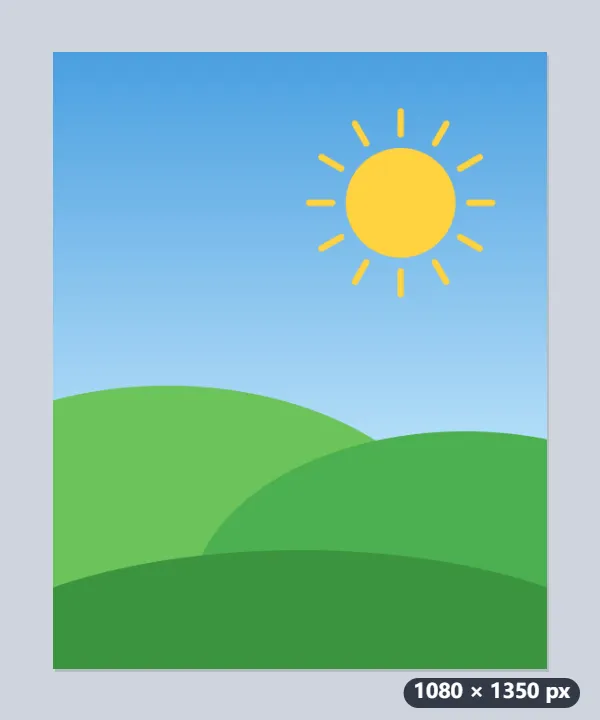
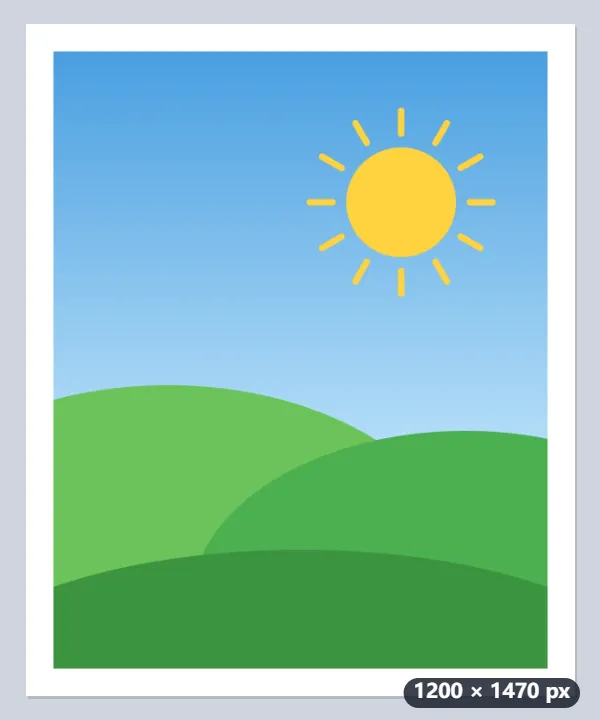
- 枠は絵の外側に、4辺とも60ピクセルずつ足されます。幅は1080+60×2=1200、高さは1350+60×2=1470ピクセルです。
- 絵は切られも縮められもせず、1080×1350のまま真ん中に置かれます。
- 保存形式は「元の形式のまま」なのでJPGで、ファイル名は「おか-枠付き.jpg」になります。
| 枠の太さ | 1080×1350の画像は | 4000×3000の写真は |
|---|---|---|
| 20px | 1120×1390 | 4040×3040 |
| 60px(初期値) | 1200×1470 | 4120×3120 |
| 120px | 1320×1590 | 4240×3240 |
| 200px | 1480×1750 | 4400×3400 |
1200×1470ピクセルの「おか-枠付き.jpg」。まわりに白い余白ができ、画面の中で絵が浮かび上がって見えます。同じ60ピクセルでも、4000ピクセル幅のカメラの写真では1.5%の細い線にしかならないので、大きな写真には200ピクセル前後を指定します。
使い方
- 写真を追加します。複数まとめて同じ枠が付きます。
- 幅を決めます。スマートフォンの写真なら60ピクセルで意図した枠に見え、数百にするとギャラリー風になります。
- 色を選びます。プリントなら白、暗い画面向けなら黒、見せずに余白だけ足すなら透明です。
- ダウンロードします。
よくある質問
- 枠のぶん写真が切られますか。
- 切られません。外側に足されるので、画像は大きくなり、失われる部分はありません。
- ポラロイド風にするには。
- 白い枠で、下だけを広くします。ここでは四辺を均等に足すので、まず正方形に切り、枠を足してから「画像に文字入れ」で下の余白にキャプションを入れてください。
- Instagram用に正方形にできますか。
- 枠ではできません。枠は4辺とも同じ太さで付くので、1080×1350の写真は1200×1470になり、長方形のままです。きっちり正方形にするなら、「画像をリサイズ」で1080×1080を指定し、切り抜かずに全体を収める設定でJPGに保存してください。空いた部分は白で埋まります。
- 透明は何のためにありますか。
- 何も描かずに余白だけを足すためです。結果を色の付いた背景に載せるときに使います。JPEGには透明がないので、透明の枠は白で埋まります。PNGかWebPで保存してください。
- 枠の太さは何ピクセルにすればいいですか?
- 画像の幅の5%前後が、はっきり枠に見える目安です。スマホの1080ピクセル幅なら60前後、4000ピクセル幅のカメラの写真なら200前後です。細い線にしたいときは1〜2%、ギャラリー風にしたいときは10%以上にします。
- アップロードされますか。
- いいえ。すべてブラウザの中で処理されます。無料プランでは1回3枚・1枚20MBまで、1日5回まで使えます。Proでは制限がなくなります。