Fotoğrafa dekoratif çerçeve ekleyin
Fotoğrafı paylaşılmış değil, yerleştirilmiş gösteren bir kenarlık.
Dosyaları buraya bırakın
veya cihazınızdan seçmek için tıklayınKabul edilen: JPG, JPEG, PNG, WEBP, AVIF, GIF, BMP, HEIC, HEIF
Her işlemde en fazla 3 dosyaDosya başına en fazla 20 MBGünde 5 işlemPro ile sınırları kaldırın✓ Çevrimdışı çalışır
Dosyalarınız cihazınızda kalır
Bu araç tamamen tarayıcınızda çalışır. Hiçbir şey yüklenmez, hiçbir şey saklanmaz; hatta başlamadan önce internet bağlantınızı kapatabilirsiniz.
Örnek
Örnek: 1080 × 1350 telefon fotoğrafına 60 px beyaz çerçeve
Resim: 1080 × 1350 piksel (4:5), mavi gökyüzünün altında yeşil tepelerin üzerinde sarı bir güneş çizimi, tepeler.jpg. Kalınlık 60 ve renk Beyaz, sayfanın varsayılanları olduğu gibi kalır.
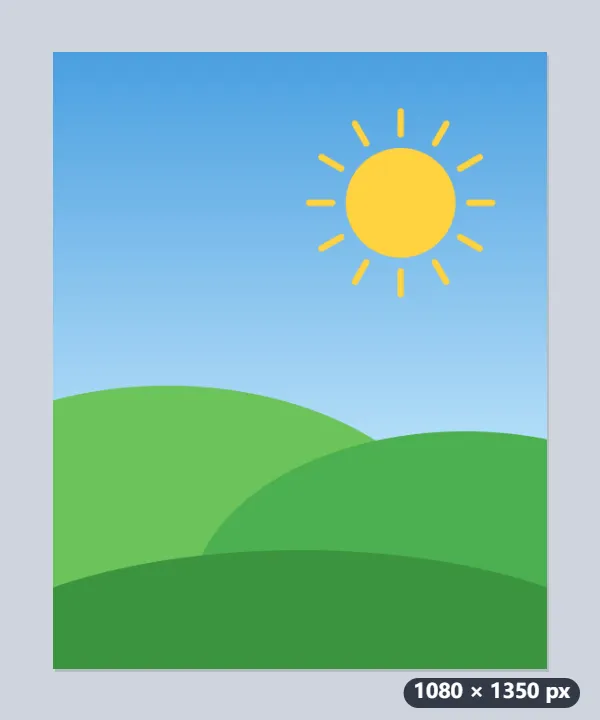
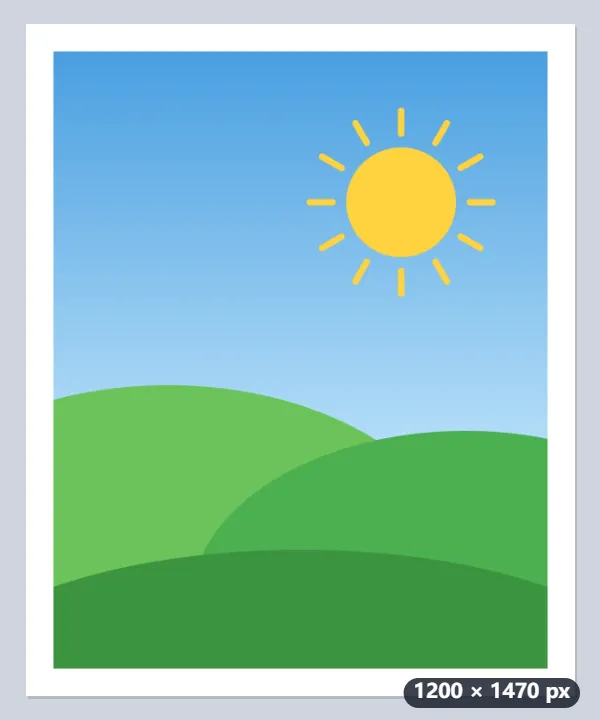
- Çerçeve dışarıya, her kenara 60 px eklenir: 1080 + 2 × 60 = 1200 genişlik, 1350 + 2 × 60 = 1470 yükseklik.
- Hiçbir şey kırpılmaz ya da ölçeklenmez: resim kendi 1080 × 1350 boyutuyla ortada durur.
- İndirilen dosya biçimini korur ve adına -çerçeveli eklenir: tepeler.jpg, tepeler-çerçeveli.jpg olur.
| Çerçeve | 1080 × 1350 fotoğraf olur | 4000 × 3000 fotoğraf olur |
|---|---|---|
| 20 px | 1120 × 1390 | 4040 × 3040 |
| 60 px (varsayılan) | 1200 × 1470 | 4120 × 3120 |
| 200 px | 1480 × 1750 | 4400 × 3400 |
Telefon fotoğrafında net bir çerçeve olan 60 px, 4000 piksel genişliğindeki bir fotoğraf makinesi fotoğrafında genişliğin yalnızca %1,5’idir, ince bir çizgi: büyük fotoğraflar için birkaç yüz piksel seçin.
Nasıl çalışır
- Fotoğrafları ekleyin. Birden fazlası aynı çerçeveyi alır.
- Genişliği belirleyin. Telefon fotoğrafında altmış piksel bilinçli bir kenarlık gibi okunur; birkaç yüz piksel galeri havası verir.
- Rengi seçin. Baskı için beyaz, koyu bir akış için siyah, görünmeden tamamlamak için saydam.
- İndirin.
Sık sorulan sorular
- Çerçeve fotoğrafı kırpar mı?
- Hayır. Dışarıya eklenir, yani görsel büyür ve hiçbir şey kaybolmaz.
- Polaroid görünümünü nasıl elde ederim?
- Alt kenarı diğer üçünden geniş beyaz bir kenarlıkla. Burada kenarlık her yanda eşittir: önce kare kırpın, kenarlığı ekleyin, sonra o boşluğa görsele metin ekleme aracımızla yazı yazın.
- Instagram için fotoğrafı kare yapabilir miyim?
- Çerçeveyle olmaz: kenarlık dört kenarda da aynı kalınlıktadır, bu yüzden 1080 × 1350’lik bir fotoğraf 1200 × 1470 olur ve dikdörtgen kalır. Tam kare için yeniden boyutlandırma aracında 1080 × 1080 girip «İçine sığdır» ile JPG kaydedin: boş kalan kenarlar beyazla dolar.
- Saydam ne işe yarar?
- Hiçbir şey çizmeden tamamlamaya; sonuç renkli bir zeminin üstüne gidecekse. PNG veya WebP olarak kaydedin — JPEG’de saydamlık yoktur; orada saydam kenarlık beyaz olur.
- Çerçeve fotoğrafın oranını değiştirir mi?
- Biraz. Her kenara aynı kalınlık eklendiği için oran kareye yaklaşır: 4:5’lik 1080 × 1350 bir fotoğraf (0,80) 60 px çerçeveyle 1200 × 1470 olur (0,82). Tam bir orana ihtiyacınız varsa yeniden boyutlandırma aracının dolgulu seçeneğini kullanın.
- Çerçeve en fazla ne kadar kalın olabilir?
- 1 ile 2000 piksel arası. Kalınlık her kenara ayrı eklenir; 200 px seçilen 4000 × 3000 bir fotoğraf 4400 × 3400 olur.
- Bir şey yükleniyor mu?
- Hayır. Her şey tarayıcınızda olur.