Ajouter un cadre à une photo
Une bordure qui fait posée plutôt que postée.
Déposez vos fichiers ici
ou cliquez pour les choisir sur votre appareilFormats acceptés : JPG, JPEG, PNG, WEBP, AVIF, GIF, BMP, HEIC, HEIF
Jusqu'à 3 fichiers par opérationJusqu'à 20 Mo par fichier5 opérations par jourSupprimer les limites avec Pro✓ Fonctionne hors ligne
Vos fichiers restent sur votre appareil
Cet outil fonctionne entièrement dans votre navigateur. Rien n'est envoyé, rien n'est stocké, et vous pouvez même couper votre connexion internet avant de commencer.
Exemple
Exemple : un cadre blanc de 60 px autour d’une photo de 1080 × 1350
L’image : un dessin de 1080 × 1350 px (4:5), un soleil jaune au-dessus de collines vertes sous un ciel bleu. Laissez la largeur à 60 et la couleur sur Blanc, les réglages par défaut de la page.
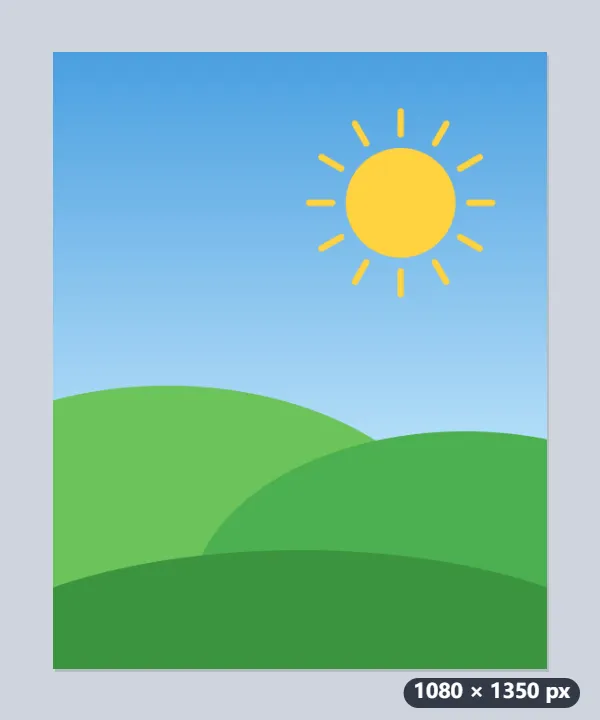

- Le cadre s’ajoute à l’extérieur, 60 px de chaque côté : 1080 + 2 × 60 = 1200 de large et 1350 + 2 × 60 = 1470 de haut.
- Rien n’est rogné ni réduit : l’image reste au centre, dans ses 1080 × 1350 d’origine.
- Le fichier garde son format et reçoit -bordure dans son nom : collines.jpg devient collines-bordure.jpg.
| Bordure | Une image de 1080 × 1350 devient | Une photo de 4000 × 3000 devient |
|---|---|---|
| 20 px | 1120 × 1390 | 4040 × 3040 |
| 60 px (par défaut) | 1200 × 1470 | 4120 × 3120 |
| 200 px | 1480 × 1750 | 4400 × 3400 |
Les mêmes 60 px qui font un vrai cadre sur une photo de téléphone ne sont que 1,5 % d’une photo d’appareil de 4000 px de large, un simple filet : pour les grandes photos, comptez quelques centaines de pixels.
Comment ça marche
- Ajoutez les photos. Plusieurs à la fois reçoivent le même cadre.
- Réglez la largeur. Soixante pixels se lisent comme une bordure voulue sur une photo de téléphone ; quelques centaines donnent l’allure galerie.
- Choisissez la couleur. Blanc pour l’impression, noir pour un fil sombre, transparent pour combler sans rien montrer.
- Téléchargez.
Questions fréquentes
- Comment ajouter une bordure blanche à une photo ?
- Déposez la photo, laissez la couleur sur Blanc, réglez la largeur — 60 px par défaut — et téléchargez. Plusieurs photos déposées ensemble reçoivent le même cadre. La bordure s’ajoute autour de l’image : une photo de 1080 × 1350 devient 1200 × 1470.
- Le cadre rogne-t-il la photo ?
- Non. Il s’ajoute à l’extérieur : l’image grandit et rien n’est perdu.
- Quelle largeur choisir ?
- La bordure se compte en pixels, donc son effet dépend de la taille de la photo : 60 px font 5,6 % de la largeur d’une image de 1080 px, mais 1,5 % d’une photo de 4000 px. Pour un cadre visible sur une photo d’appareil, prenez 200 à 400 px ; la largeur va jusqu’à 2000 px.
- Comment obtenir le rendu Polaroid ?
- Une bordure blanche dont le bas est plus large que les trois autres côtés. Ici la bordure est régulière : recadrez d’abord en carré, ajoutez la bordure, puis légendez l’espace avec notre outil de texte sur image.
- Puis-je rendre une photo carrée pour Instagram ?
- Pas avec le cadre : la bordure a la même épaisseur sur les quatre côtés, donc une photo de 1080 × 1350 devient 1200 × 1470 et reste rectangulaire. Pour un carré exact, redimensionnez-la en 1080 × 1080 avec « Contenir » et enregistrez en JPG : les côtés vides sont remplis de blanc.
- À quoi sert le transparent ?
- À combler sans rien dessiner, quand le résultat ira sur un fond coloré. Enregistrez en PNG ou WebP : un JPG n’a pas de transparence, et la bordure transparente y devient blanche.
- Y a-t-il un envoi ?
- Non. Tout se passe dans votre navigateur.