Ajouter une bordure à une image
Un cadre net autour de vos photos et captures d'écran, de la même largeur sur chaque côté.
Déposez vos fichiers ici
ou cliquez pour les choisir sur votre appareilFormats acceptés : JPG, JPEG, PNG, WEBP, AVIF, GIF, BMP, HEIC, HEIF
Jusqu'à 3 fichiers par opérationJusqu'à 20 Mo par fichier5 opérations par jourSupprimer les limites avec Pro✓ Fonctionne hors ligne
Vos fichiers restent sur votre appareil
Cet outil fonctionne entièrement dans votre navigateur. Rien n'est envoyé, rien n'est stocké, et vous pouvez même couper votre connexion internet avant de commencer.
Exemple
Exemple : une bordure noire de 40 px autour d’une image de 800 × 600
L’image : un dessin de 800 × 600 pixels, un voilier rouge sur l’eau bleue sous un ciel pâle, enregistré en PNG. Réglages : largeur de la bordure 40, couleur Noir, format « Conserver le format d’origine ».
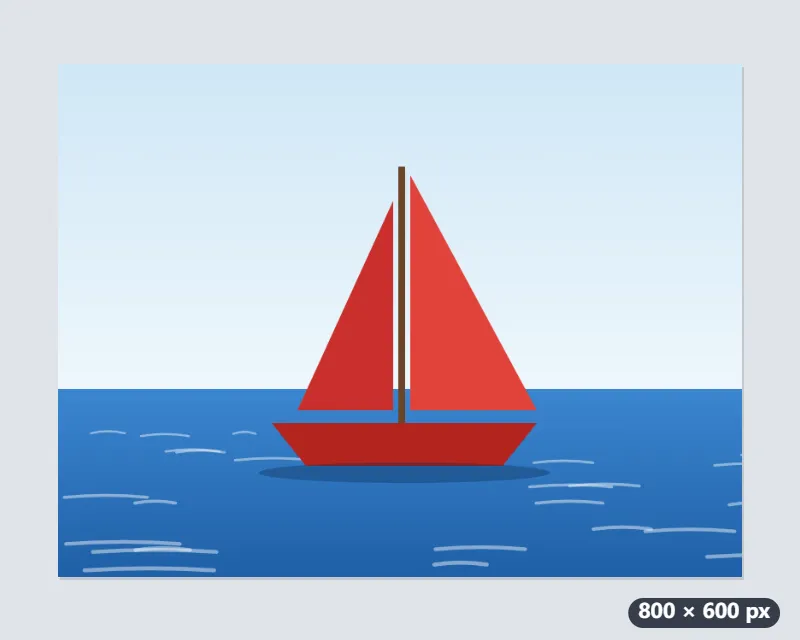
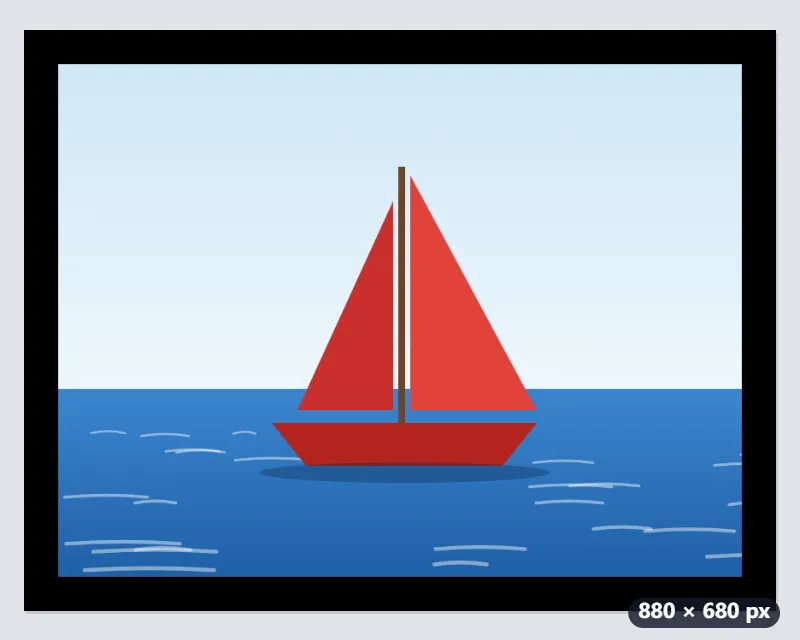
- La bordure s’ajoute à l’extérieur, 40 px de chaque côté : 800 + 2 × 40 = 880 pixels de large et 600 + 2 × 40 = 680 de haut.
- Rien n’est rogné ni réduit : le voilier garde ses 800 × 600 pixels, au centre.
- Le fichier reste un PNG et prend -bordure dans son nom : voilier.png devient voilier-bordure.png.
| Image | Bordure | Résultat |
|---|---|---|
| Dessin 800 × 600 | 40 px, noire | 880 × 680 |
| Capture d’écran 1280 × 720 | 20 px, grise | 1320 × 760 |
| Photo 1080 × 1080 | 40 px, blanche | 1160 × 1160 |
| Photo de téléphone 4032 × 3024 | 40 px, blanche | 4112 × 3104 |
| Photo de téléphone 4032 × 3024 | 100 px, blanche | 4232 × 3224 |
Un PNG de 880 × 680 avec un cadre noir régulier. Sur une photo de téléphone de 4032 pixels, les mêmes 40 px ne font que 1 % de la largeur, un simple filet : comptez 80 à 120 px pour un vrai cadre blanc.
Comment ça marche
- Déposez les images à encadrer dans la zone ci-dessus, ou choisissez-les sur votre appareil.
- Réglez la largeur de la bordure en pixels. Sur une photo prise au téléphone, 40 à 100 px donnent un cadre visible mais fin.
- Choisissez une bordure blanche, noire, grise ou transparente.
- Cliquez sur « Ajouter la bordure » et téléchargez les résultats.
Questions fréquentes
- Quelle largeur choisir ?
- Tout dépend de la taille de l'image : 40 px paraissent fins sur une photo de 4000 px et épais sur une capture d'écran de 600 px. Comptez environ 2 à 3 % du plus grand côté pour un cadre soigné.
- Comment ajouter une bordure blanche à une photo ?
- Le blanc est la couleur proposée d’office : déposez la photo, réglez la largeur (40 px au départ) et cliquez sur « Ajouter la bordure ». Sur une photo de téléphone de 4032 pixels, 80 à 120 px donnent un cadre bien visible. Le fichier garde son format et prend -bordure dans son nom.
- L'image rétrécit-elle ?
- Non. La bordure s'ajoute autour de l'image : la toile s'agrandit de deux fois la largeur dans chaque sens et la photo garde tous ses pixels.
- Peut-on faire une bordure plus large en bas, façon Polaroid ?
- Non : la bordure a la même largeur sur les quatre côtés. Pour une marge plus large en bas, il faudrait ajouter de la toile d’un seul côté, ce que cet outil ne fait pas.
- Pourquoi ma bordure transparente ressort-elle blanche ?
- Le JPG ne gère pas la transparence. Choisissez PNG ou WebP comme format de sortie pour garder une bordure transparente.
- Mes images sont-elles envoyées sur un serveur ?
- Non. La bordure est ajoutée dans votre navigateur. L'offre gratuite autorise 3 images par opération, 20 Mo par image et 5 opérations par jour ; Pro supprime ces limites.