Faire pivoter des images
Redressez les photos et les scans couchés, puis enregistrez-les pour que toutes les applications les affichent correctement.
Déposez vos fichiers ici
ou cliquez pour les choisir sur votre appareilFormats acceptés : JPG, JPEG, PNG, WEBP, AVIF, GIF, BMP, HEIC, HEIF
Jusqu'à 3 fichiers par opérationJusqu'à 20 Mo par fichier5 opérations par jourSupprimer les limites avec Pro✓ Fonctionne hors ligne
Vos fichiers restent sur votre appareil
Cet outil fonctionne entièrement dans votre navigateur. Rien n'est envoyé, rien n'est stocké, et vous pouvez même couper votre connexion internet avant de commencer.
Exemple
Exemple : le dessin d’un enfant photographié couché, 4032 × 3024, remis droit
Lina, 6 ans, a dessiné une maison crème au toit rouge et à la porte bleue, sous un soleil et deux nuages. Photographiée au téléphone pour être envoyée à sa grand-mère, maison.jpg (4032 × 3024 pixels) s’ouvre couchée sur l’ordinateur, le toit vers la gauche. Réglages : « 90° dans le sens horaire », Retournement « Aucun », « Conserver le format d'origine ».
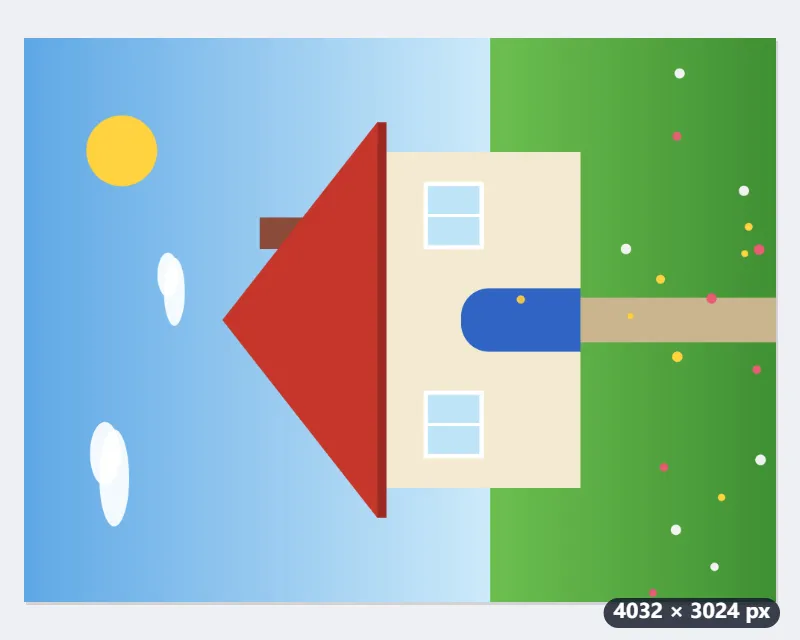
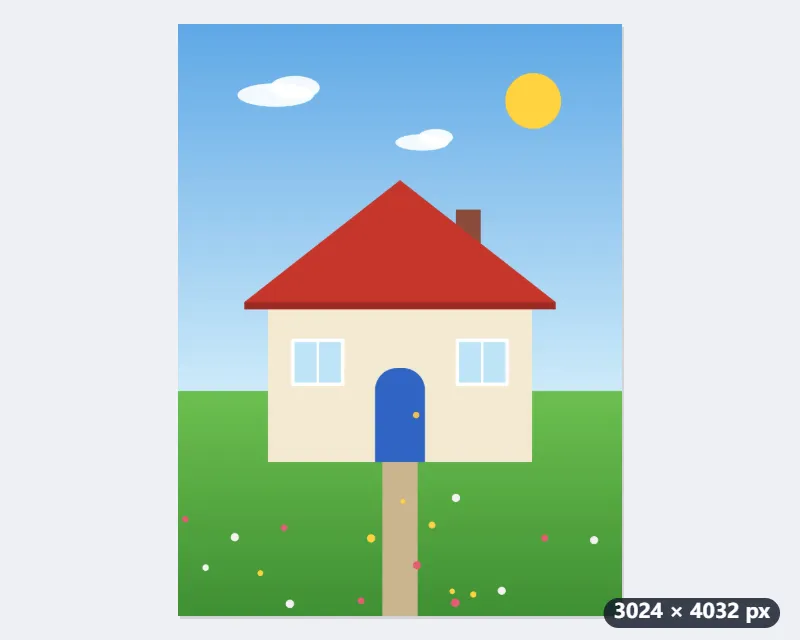
- Un quart de tour dans le sens horaire amène le bord gauche en haut : le toit pointe de nouveau vers le ciel.
- Largeur et hauteur s’échangent : la photo passe à 3024 × 4032, en portrait, et une rotation de 90° ne perd aucun pixel.
- Cliquez sur « Faire pivoter les images » : maison-pivoté.jpg se télécharge avec les pixels eux-mêmes dans le bon sens, sans dépendre d’une indication d’orientation que des applications ignorent.
| Ce que vous voyez | Choisissez | L’image devient |
|---|---|---|
| Photo de 4032 × 3024, le haut à gauche | 90° dans le sens horaire | 3024 × 4032 |
| Scan A4 à 300 dpi, 3508 × 2480, le haut à droite | 90° dans le sens antihoraire | 2480 × 3508 |
| Photo de 4032 × 3024 à l’envers | 180° | 4032 × 3024 |
| Selfie où le texte se lit à l’envers | Pas de rotation + Miroir gauche-droite | 4032 × 3024 |
maison-pivoté.jpg, 3024 × 4032 et bien droite, dans le mail, sur le téléphone de Mamie comme à l’impression. Le JPG est réenregistré en haute qualité ; choisissez PNG comme format de sortie pour un résultat sans aucune perte.
Comment ça marche
- Déposez les images à faire pivoter. Plusieurs peuvent être tournées en une seule opération.
- Choisissez la rotation : 90° dans le sens horaire, 180° ou 90° dans le sens antihoraire.
- Ajoutez un retournement si l'image est aussi inversée, comme vue dans un miroir.
- Cliquez sur « Faire pivoter les images » et téléchargez les résultats.
Questions fréquentes
- Pourquoi une photo droite sur mon téléphone s'affiche-t-elle couchée ailleurs ?
- Les téléphones enregistrent souvent l'orientation sous forme d'indication dans le fichier au lieu de faire pivoter les pixels. Les applications qui ignorent cette indication affichent la photo couchée. En l'enregistrant ici, les pixels sont écrits dans le bon sens et la photo s'affiche correctement partout.
- La rotation réduit-elle la qualité ?
- Tourner par quarts de tour ne fait perdre aucun pixel. Les JPG sont réencodés en haute qualité, sans différence visible en pratique ; choisissez PNG pour un résultat sans perte.
- Et pour faire pivoter un PDF ?
- Utilisez « Pivoter PDF » pour les documents : il tourne les pages sans les convertir en images.
- Puis-je utiliser une photo prise avec un iPhone (HEIC) ?
- Oui. Les navigateurs ne lisent pas le HEIC tout seuls : un petit décodeur WebAssembly se charge à la première photo de ce type, puis tout fonctionne hors ligne comme le reste, et la photo ne quitte toujours pas votre appareil. Le résultat est enregistré en JPG, car un navigateur ne sait pas écrire du HEIC.
- Puis-je faire pivoter plusieurs photos d’un coup ?
- Oui : déposez-les ensemble, elles reçoivent toutes la même rotation et le même retournement. L’offre gratuite en prend 3 par opération, 20 Mo chacune. Si certaines sont couchées vers la gauche et d’autres vers la droite, faites une opération par sens.
- Et une photo juste un peu penchée ?
- Cet outil tourne par quarts de tour. Pour un horizon ou un document penché de quelques degrés, utilisez « Redresser une image », qui tourne d’une fraction de degré puis recadre sur le plus grand rectangle utile.
- Mes images sont-elles envoyées sur un serveur ?
- Non. La rotation a lieu dans votre navigateur. L'offre gratuite autorise 3 images par opération, 20 Mo par image et 5 opérations par jour ; Pro supprime ces limites.