画像を回転する
横向きの写真やスキャンを正しい向きに直して、そのまま保存できます。
ここにファイルをドロップ
またはクリックして端末から選択対応形式: JPG, JPEG, PNG, WEBP, AVIF, GIF, BMP, HEIC, HEIF
1回あたり3ファイルまで1ファイル20 MBまで1日5回までProで制限を解除✓ オフラインでも利用可能
ファイルは端末の外に出ません
このツールはブラウザ内だけで動作します。アップロードも保存も行わないため、処理を始める前にインターネット接続を切っても問題ありません。
使用例
例:横に倒れて表示される4032×3024の写真を、正しい縦向きに
スマホで撮った家の絵の写真 ie.jpg(4032×3024ピクセル)。赤い屋根と青いドアの小さな家ですが、パソコンで開くと横に倒れ、屋根が左を向いています。設定は「右に90度」「反転しない」「元の形式のまま」です。
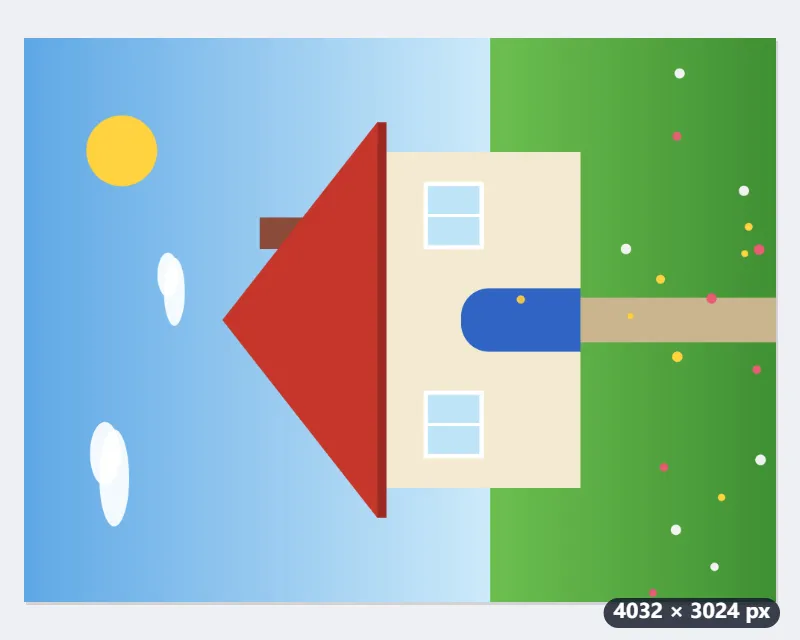
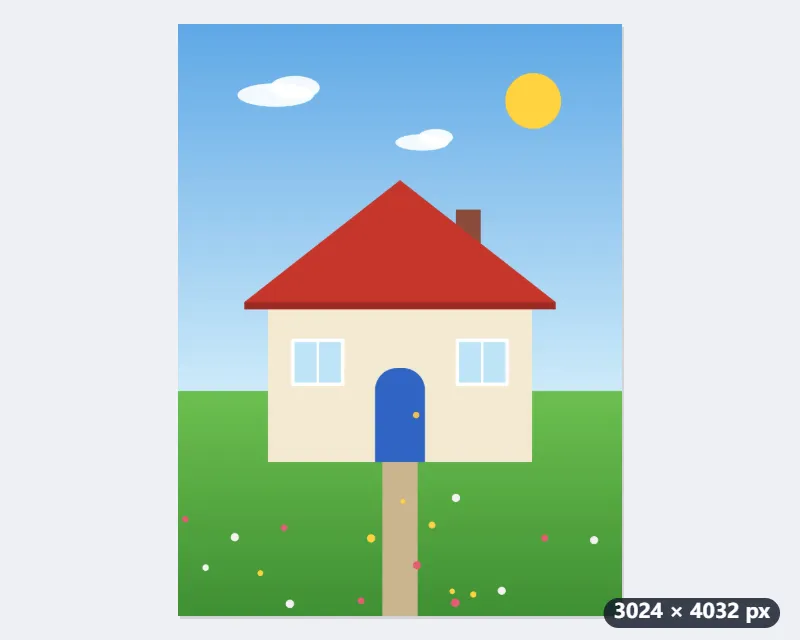
- 右に90度(時計回り)回すと、左にあった屋根が上に来ます。
- 幅と高さが入れ替わって3024×4032ピクセルになります。画素は1つも失われません。
- 「回転して保存」を押すと ie-回転.jpg が保存されます。画素そのものが正しい向きに並んでいるので、どのアプリやサイトでも同じ向きで表示されます。
| いまの見え方 | 選ぶもの |
|---|---|
| 写真の上が左にある | 右に90度 |
| 写真の上が右にある | 左に90度 |
| 上下さかさま | 180度 |
| 文字が鏡に映したように逆 | 回転しない+左右反転 |
| 上下さかさまで、しかも鏡に映したよう | 回転しない+上下反転 |
縦向き3024×4032の ie-回転.jpg。JPGは高画質で保存し直すので、見た目はほとんど変わりません。まったく劣化させたくないときは、出力形式をPNGにします。
使い方
- 回転したい画像をボックスにドロップします。複数枚まとめて回転できます。
- 回転の向きを選びます。右に90度・180度・左に90度から選べます。
- 鏡に映したように左右が逆になっている場合は、反転も指定します。
- 「回転して保存」を押してダウンロードします。
よくある質問
- スマホでは縦なのに、パソコンやアップロード先で横向きになるのはなぜですか?
- スマホは写真の向きを画素ではなく「向きの情報」として保存することが多く、その情報を読まないアプリでは横向きに表示されます。ここで保存すると画素そのものが正しい向きになるため、どこで開いても同じ向きで表示されます。
- 回転すると画質は落ちますか?
- 90度単位の回転なので画素は失われません。JPGは高画質で再保存するため見た目の違いはほぼなく、完全に劣化させたくない場合はPNGを選んでください。
- PDFのページを回転したいときは?
- 「PDFを回転」をお使いください。ページを画像に変換せずに向きだけを変えられます。
- iPhoneで撮った写真(HEIC)もそのまま使えますか?
- はい。ブラウザは単体ではHEICを読めないので、最初の1枚のときだけ小さなWebAssemblyのデコーダーを読み込みます。以降はほかの機能と同じくオフラインでも動き、写真が端末から出ないことも変わりません。書き出しはJPGになります。HEICはブラウザ側で書き出せる形式ではないためです。
- 保存されるファイルの名前は?
- 回転したときは元の名前に -回転、反転だけのときは -反転 が付きます。photo.jpg を右に90度回すと photo-回転.jpg です。元の画像はそのまま残ります。
- 何枚もまとめて回転できますか?
- できます。同じ向きに倒れている写真をまとめてドロップすれば、同じ設定で一度に回転して保存できます。無料プランは1回3枚まで、Proなら枚数の制限はありません。
- 画像はアップロードされますか?
- いいえ。回転はブラウザ内で行われます。無料プランは1回3枚、1枚20MB、1日5回までです。