画像を白黒にする
写真はグレースケールに、書類やサインは白黒くっきりに。端末の中で変換します。
ここにファイルをドロップ
またはクリックして端末から選択対応形式: JPG, JPEG, PNG, WEBP, AVIF, GIF, BMP, HEIC, HEIF
1回あたり3ファイルまで1ファイル20 MBまで1日5回までProで制限を解除✓ オフラインでも利用可能
ファイルは端末の外に出ません
このツールはブラウザ内だけで動作します。アップロードも保存も行わないため、処理を始める前にインターネット接続を切っても問題ありません。
使用例
例:署名して認印を押した同意書の写真を、コピーのような白黒に
子どもの習い事に出す同意書(A4)の欄に、黒のボールペンで住所を、青のボールペンで署名を書き、朱肉で認印を押しました。夜に蛍光灯の下でスマホで撮ったので(doui.jpg、3024×4032)、紙は黄ばんで見え、左下にはスマホの影が落ちています。提出先はメールで「読みやすい白黒で」と言っています。
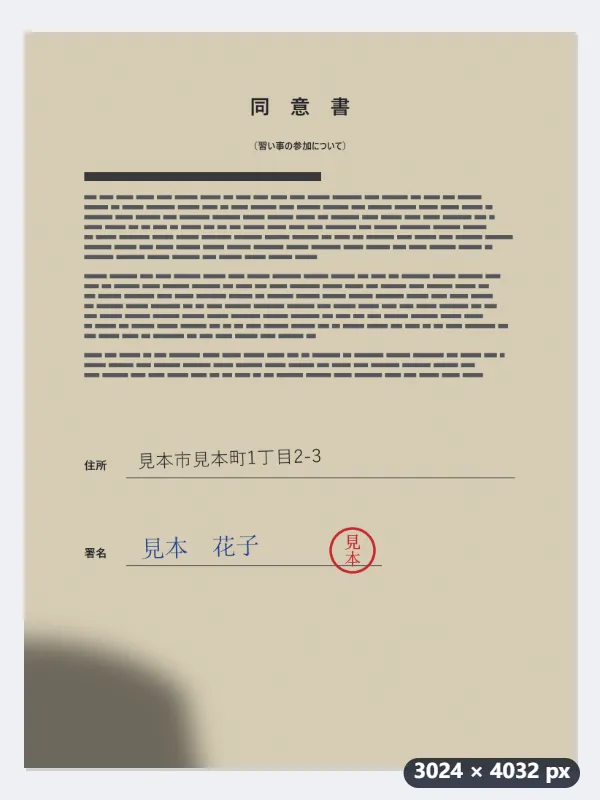
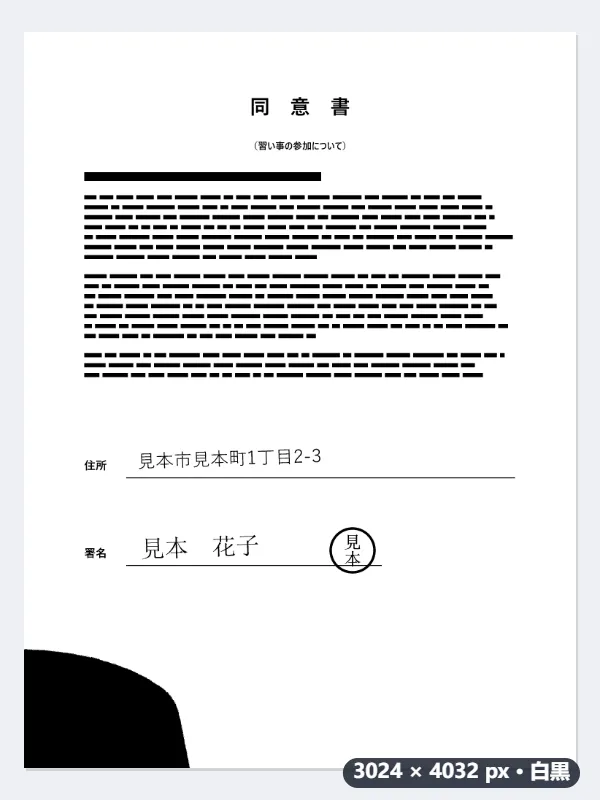
- 写真をドロップし、効果は「白黒はっきり(2値化)」、出力形式は「元の形式のまま」にします。
- 画素ごとに明るさを計算します。赤×0.299+緑×0.587+青×0.114。128以上は白、それより下は黒になり、この境目は固定です。
- 「白黒に変換」を押すと doui-白黒.jpg がダウンロードされます。大きさは3024×4032のままです。
- 「グレースケール」なら同じ明るさを灰色の濃淡として残し、白か黒かに決めつけません。「セピア」は茶色の濃淡になります。
| 写真の中の色(R, G, B) | グレースケール | 白黒はっきり | セピア |
|---|---|---|---|
| 黒ボールペンの住所(35, 35, 40) | 36 | 黒 | (48, 43, 33) |
| 青ボールペンの署名(30, 60, 150) | 61 | 黒 | (86, 77, 60) |
| 朱肉の印影(200, 40, 45) | 88 | 黒 | (118, 105, 82) |
| 薄く押した印影(225, 120, 115) | 151 | 白 | (202, 180, 140) |
| 蛍光灯の下の紙(215, 205, 180) | 205 | 白 | (255, 246, 192) |
| スマホの影(110, 104, 92) | 104 | 黒 | (141, 125, 98) |
住所も署名も印影も黒に、紙は白になり、コピーやスキャンのような見た目になります。ただし影の部分は黒いかたまりになり、薄く押した印影は白に変わって消えてしまいます。印鑑はしっかり押し、影の入らない明るい場所で撮るか先に影を切り取り、印影が薄いときは「グレースケール」を選んでください。
使い方
- 白黒にしたい画像をボックスにドロップします。
- 写真なら「グレースケール」、書類・サイン・ハンコなら「白黒はっきり」、昔の写真風なら「セピア」を選びます。
- 「白黒に変換」を押します。
- 1枚ずつ、またはZIPでまとめてダウンロードします。
よくある質問
- グレースケールと「白黒はっきり」の違いは?
- グレースケールは灰色の濃淡を残すので写真向きです。「白黒はっきり」はすべての画素を白か黒のどちらかにするため、スマホで撮った書類やサイン、ハンコの画像がくっきりし、ファイルも軽くなります。
- スマホで撮った書類をスキャンしたように見せられますか?
- 「白黒はっきり」を選ぶと、灰色がかった紙が白に、文字が黒になり、スキャンした書類に近い見た目になります。
- あとで色を戻せますか?
- 保存した画像からは色の情報がなくなるため戻せません。元の画像ファイルはそのまま残ります。
- 印鑑の赤だけ残して白黒にできますか?
- できません。どの効果も画像全体の画素を同じ式で変えるので、朱肉の赤も「白黒はっきり」なら黒に、「グレースケール」なら濃い灰色になります。赤い印影を残したいときは、カラーのまま「画像を圧縮」などで軽くして提出してください。
- 書類を白黒にするなら、PNGとJPGのどちらがいいですか?
- 「白黒はっきり」は文字の輪郭がくっきりしているので、出力形式をPNGにすると、JPGのようなにじみ(細かいノイズ)が文字のまわりに出ません。提出先がJPGを指定しているなら、JPGのままでも十分に読めます。
- 画像はアップロードされますか?
- いいえ。変換はブラウザ内で行われます。無料プランは1回3枚、1枚20MB、1日5回までです。