Convertire un'immagine in bianco e nero
Scala di grigi per le foto, bianco e nero netto per scansioni e firme, seppia per un effetto d'altri tempi.
Trascina qui i file
oppure clicca per sceglierli dal tuo dispositivoFormati accettati: JPG, JPEG, PNG, WEBP, AVIF, GIF, BMP, HEIC, HEIF
Fino a 3 file per operazioneFino a 20 MB per file5 operazioni al giornoRimuovi i limiti con Pro✓ Funziona offline
I tuoi file restano sul tuo dispositivo
Questo strumento viene eseguito interamente nel tuo browser. Nulla viene caricato, nulla viene salvato, e puoi persino disattivare la connessione a internet prima di iniziare.
Esempio
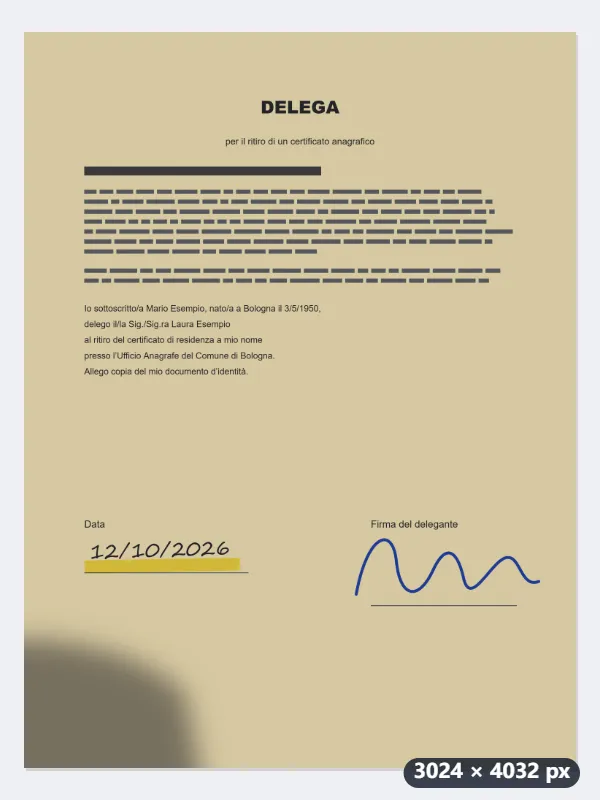
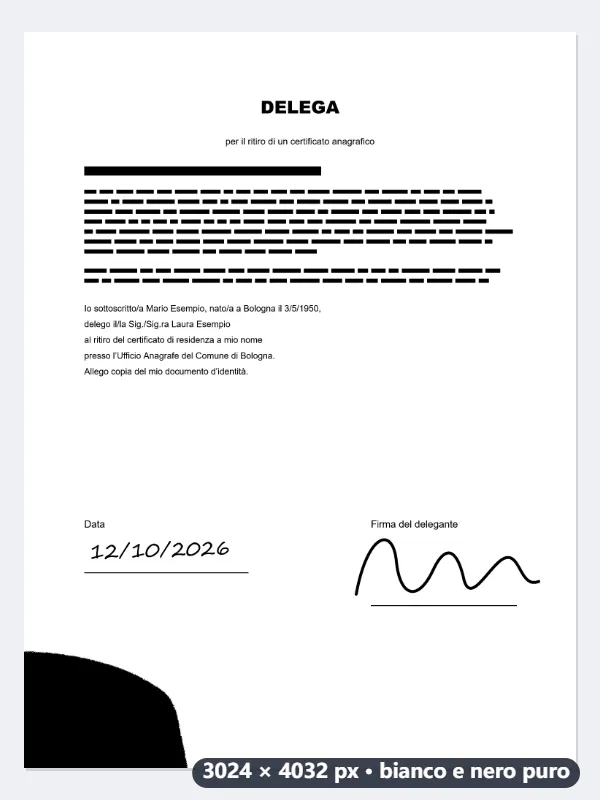
Esempio: una delega firmata, fotografata di sera, in bianco e nero puro
Una delega per far ritirare un certificato all'anagrafe, compilata e firmata, fotografata con il telefono la sera sotto la lampada della scrivania: delega.jpg, 3024 × 4032 pixel. La carta sembra giallina, l'ombra del telefono cade nell'angolo in basso a sinistra, la data è sottolineata con l'evidenziatore giallo e la firma è in penna blu scuro. Va mandata per e-mail e deve sembrare una scansione.
- Trascina la foto, scegli l'effetto “Bianco e nero puro (alto contrasto)” e lascia il formato su “Mantieni il formato originale”.
- Per ogni pixel si calcola la luminosità: rosso × 0,299 + verde × 0,587 + blu × 0,114. Da 128 in su diventa bianco, sotto 128 nero; la soglia è fissa.
- Premi “Converti immagini”: si scarica delega-bianco-e-nero.jpg, sempre di 3024 × 4032 pixel.
- “Scala di grigi” tiene quella stessa luminosità come tono di grigio, senza forzare nulla al bianco o al nero; “Seppia” la trasforma in toni di marrone.
Il testo e la firma escono neri, la carta bianca, come in una scansione. Ma la sottolineatura gialla sparisce (le lettere sotto restano), l'ombra dell'angolo diventa una macchia nera e una firma in penna azzurra chiara diventerebbe bianca. Fotografa con una luce uniforme o ritaglia prima l'ombra; per un inchiostro chiaro scegli “Scala di grigi”.
Come funziona
- Trascina nel riquadro le immagini da convertire.
- Scegli “Scala di grigi” per le foto, “Bianco e nero puro” per scansioni, firme e timbri, “Seppia” per un tono vintage, oppure “Inverti i colori”.
- Premi “Converti immagini”.
- Scarica i risultati uno alla volta o tutti insieme in un file ZIP.
Domande frequenti
- Che differenza c'è tra scala di grigi e bianco e nero puro?
- La scala di grigi conserva tutte le sfumature di grigio ed è adatta alle foto. Il bianco e nero puro rende ogni pixel o bianco o nero: testo scansionato, firme e timbri diventano nitidi e i file restano leggeri.
- Un documento fotografato con lo smartphone può sembrare una scansione?
- Sì, con “Bianco e nero puro”: la carta grigiastra diventa bianca e la scrittura diventa nera piena, come in una scansione pulita. Funziona bene anche con una firma fotografata su un foglio.
- Posso recuperare i colori in seguito?
- No, le informazioni sul colore vengono eliminate dalla copia salvata. Il tuo file originale non viene modificato.
- Perché la sottolineatura con l'evidenziatore sparisce?
- Il giallo è chiaro: la sua luminosità supera 128 e diventa bianco, come la carta. Le lettere scritte sopra restano nere. Lo stesso succede a un timbro rosa chiaro o a un tratto di matita leggero; in quei casi usa la scala di grigi, che conserva le sfumature.
- Posso convertire più foto insieme?
- Sì, fino a 3 immagini per operazione con il piano gratuito, tutte con lo stesso effetto. Ognuna si scarica con -scala-di-grigi, -bianco-e-nero, -seppia o -invertito nel nome, una alla volta o tutte insieme in un file ZIP.
- Le mie immagini vengono caricate?
- No. La conversione avviene nel tuo browser. Il piano gratuito consente 3 immagini per operazione, 20 MB ciascuna e 5 operazioni al giorno. Pro rimuove questi limiti.