Bild in Schwarz-Weiß umwandeln
Graustufen für Fotos, klares Schwarz-Weiß für Scans und Unterschriften, Sepia für den nostalgischen Look.
Dateien hier ablegen
oder klicken und vom Gerät auswählenUnterstützt: JPG, JPEG, PNG, WEBP, AVIF, GIF, BMP, HEIC, HEIF
Bis zu 3 Dateien pro VorgangBis zu 20 MB pro Datei5 Vorgänge pro TagLimits mit Pro aufheben✓ Funktioniert offline
Ihre Dateien bleiben auf Ihrem Gerät
Dieses Tool läuft vollständig in Ihrem Browser. Es wird nichts hochgeladen und nichts gespeichert. Sie können sogar die Internetverbindung trennen, bevor Sie beginnen.
Beispiel
Beispiel: unterschriebene Vollmacht mit Stempel, abfotografiert, als reines Schwarz-Weiß
Die letzte Seite einer Vollmacht, abends unter der Schreibtischlampe mit dem Handy fotografiert: vollmacht.jpg, 3024 × 4032 Pixel. Das Papier wirkt gelblich, links unten liegt der Schatten des Handys; unterschrieben mit dunkelblauem Kugelschreiber, daneben ein roter Firmenstempel. Die Steuerberaterin soll eine Kopie bekommen, die wie ein Scan aussieht.
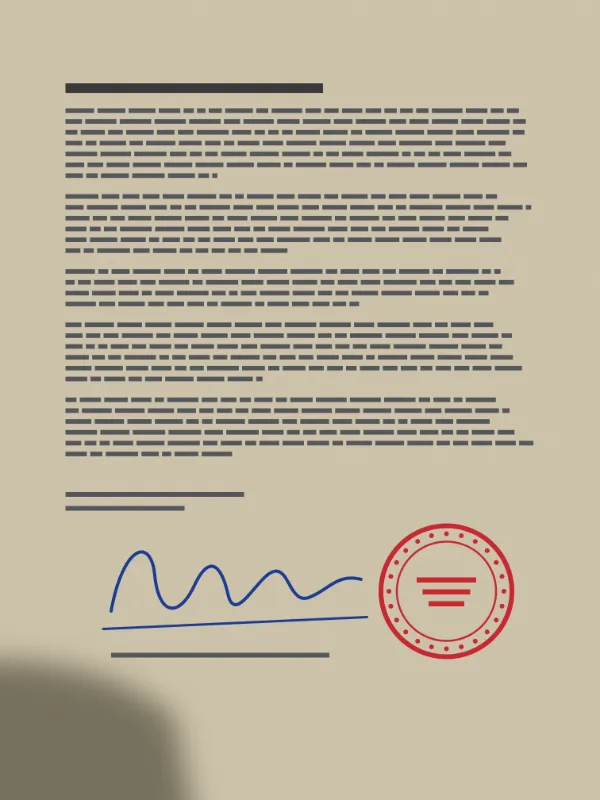
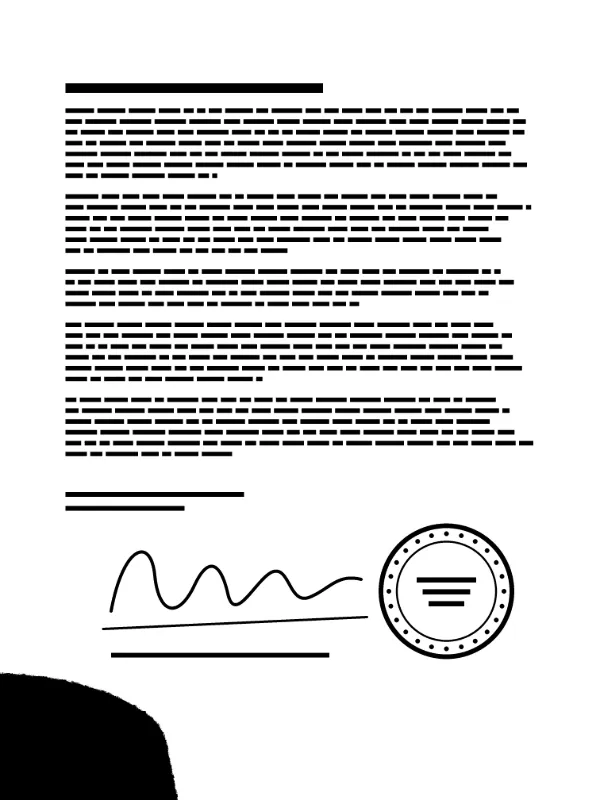
- Foto ablegen, Effekt „Reines Schwarz-Weiß (hoher Kontrast)“, Ausgabeformat „Originalformat behalten“.
- Für jeden Pixel wird die Helligkeit berechnet: Rot × 0,299 + Grün × 0,587 + Blau × 0,114. Ab 128 wird er weiß, darunter schwarz; die Schwelle ist fest.
- „Bilder umwandeln“ klicken: vollmacht-schwarz-weiß.jpg, weiterhin 3024 × 4032 Pixel.
| Farbe im Foto (R, G, B) | Graustufen | Reines Schwarz-Weiß | Sepia |
|---|---|---|---|
| dunkelblauer Kuli (30, 60, 150) | 61 | schwarz | (86, 77, 60) |
| mittelblauer Kuli (60, 90, 190) | 92 | schwarz | (129, 115, 89) |
| hellblauer Kuli (90, 140, 220) | 134 | weiß | (185, 164, 128) |
| Papier unter der Lampe (205, 195, 170) | 195 | weiß | (255, 234, 182) |
| Schatten auf dem Papier (120, 112, 95) | 112 | schwarz | (151, 135, 105) |
| roter Stempel (200, 40, 50) | 89 | schwarz | (119, 106, 82) |
Unterschrift und Stempel sind tiefschwarz, das Papier ist weiß. Aber auch die Schattenecke wird ein schwarzer Fleck, und eine Unterschrift mit hellblauem Kuli wird weiß und verschwindet. Also bei gleichmäßigem Licht fotografieren oder die Ecke vorher wegschneiden; bei heller Tinte lieber Graustufen nehmen.
So funktioniert es
- Legen Sie die Bilder, die umgewandelt werden sollen, im Feld ab oder wählen Sie sie von Ihrem Gerät aus.
- Wählen Sie „Graustufen“ für Fotos, „Reines Schwarz-Weiß“ für Scans, Unterschriften und Stempel, „Sepia“ für einen alten Farbton oder „Farben umkehren“.
- Klicken Sie auf „Bilder umwandeln“.
- Laden Sie die Ergebnisse einzeln oder als ZIP herunter.
Häufige Fragen
- Was ist der Unterschied zwischen Graustufen und Schwarz-Weiß?
- Graustufen behalten jede Grauabstufung und passen deshalb zu Fotos. Reines Schwarz-Weiß macht jeden Pixel entweder schwarz oder weiß. Eingescannter Text, Unterschriften und Stempel wirken dadurch gestochen scharf, und die Dateien bleiben klein.
- Wann ist reines Schwarz-Weiß die richtige Wahl?
- Bei einem abfotografierten Dokument oder einer Unterschrift, die wie ein sauberer Scan aussehen soll: Graues Papier wird weiß, die Schrift tiefschwarz.
- Bekomme ich die Farben später zurück?
- Nein, in der gespeicherten Kopie fehlt die Farbinformation. Ihre Originaldatei bleibt aber unverändert.
- Verschwindet meine Unterschrift bei reinem Schwarz-Weiß?
- Nur wenn die Tinte hell ist. Entscheidend ist die Helligkeit nach Rot × 0,299 + Grün × 0,587 + Blau × 0,114, mit fester Schwelle 128: Dunkelblauer Kugelschreiber liegt etwa bei 60 bis 95 und wird schwarz, ein hellblauer bei etwa 134 und wird weiß. Sieht die Unterschrift im Ergebnis lückenhaft aus, nehmen Sie Graustufen.
- Warum wird ein Schatten auf dem Blatt schwarz?
- Weil die Schwelle für das ganze Bild gilt: Papier im Schatten ist oft dunkler als 128 und wird damit schwarz wie die Schrift. Fotografieren Sie bei gleichmäßigem Licht ohne Handy über dem Blatt, oder schneiden Sie den Schattenrand vorher mit „Bild zuschneiden“ ab.
- Werden meine Bilder hochgeladen?
- Nein. Die Umwandlung läuft in Ihrem Browser. Im kostenlosen Tarif sind 3 Bilder pro Vorgang, 20 MB pro Bild und 5 Vorgänge pro Tag möglich. Mit Pro entfallen diese Limits.