Bildfarben invertieren
Hell wird dunkel, und jede Farbe wird zu ihrer Gegenfarbe – auf Ihrem eigenen Gerät.
Dateien hier ablegen
oder klicken und vom Gerät auswählenUnterstützt: JPG, JPEG, PNG, WEBP, AVIF, GIF, BMP, HEIC, HEIF
Bis zu 3 Dateien pro VorgangBis zu 20 MB pro Datei5 Vorgänge pro TagLimits mit Pro aufheben✓ Funktioniert offline
Ihre Dateien bleiben auf Ihrem Gerät
Dieses Tool läuft vollständig in Ihrem Browser. Es wird nichts hochgeladen und nichts gespeichert. Sie können sogar die Internetverbindung trennen, bevor Sie beginnen.
Beispiel
Einen Screenshot im Dunkelmodus zum Ausdrucken invertieren
Ein Screenshot aus einer App im Dunkelmodus: fast schwarzer Hintergrund (#1E1E1E), weiße Schrift, ein blauer Link (#0066CC). Ausgedruckt würde er viel Toner verbrauchen und schlecht lesbar sein.
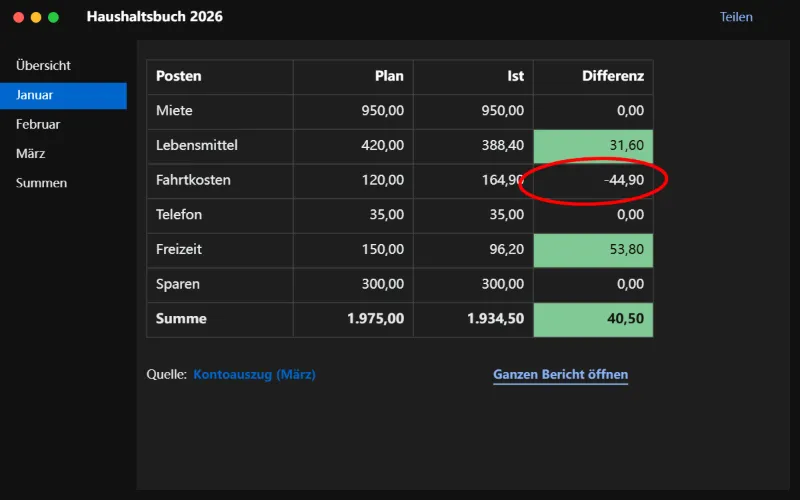
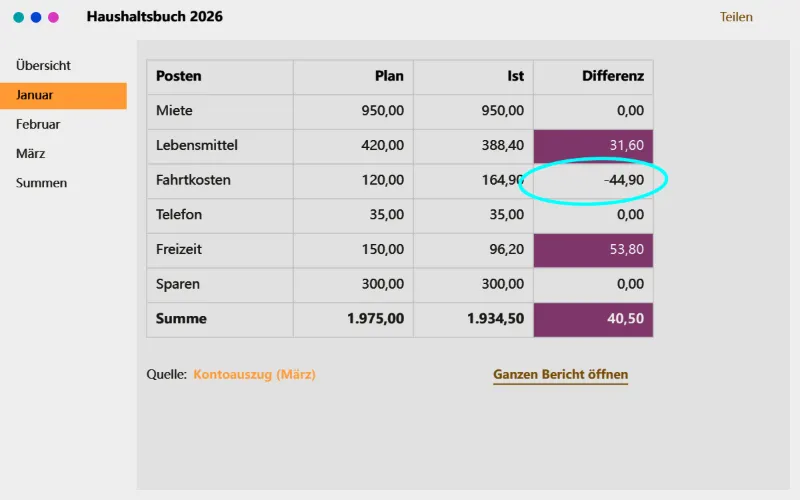
- Den Screenshot ablegen; „Farben umkehren“ ist bereits gewählt.
- Jeder Farbkanal wird von 255 abgezogen: Aus 30, 30, 30 wird 225, 225, 225.
- Auf „Farben umkehren“ klicken, das Ergebnis in der Vorschau prüfen und herunterladen.
| Vorher | Nachher |
|---|---|
| #1E1E1E fast schwarz (Hintergrund) | #E1E1E1 hellgrau |
| #FFFFFF weiß (Schrift) | #000000 schwarz |
| #0066CC blau (Link) | #FF9933 orange |
| #FF0000 rot | #00FFFF cyan |
Der Screenshot zeigt jetzt dunkle Schrift auf hellgrauem Grund und lässt sich sparsam drucken. Transparente Stellen bleiben transparent.
So funktioniert es
- Legen Sie die Bilder ab, deren Farben umgekehrt werden sollen. Mehrere gehen in einem Durchgang.
- „Farben umkehren“ ist bereits ausgewählt.
- Klicken Sie auf „Farben umkehren“ und vergleichen Sie das Ergebnis in der Vorschau.
- Laden Sie die Bilder herunter, einzeln oder als ZIP.
Häufige Fragen
- Was passiert beim Invertieren genau?
- Jede Farbe wird durch ihre Gegenfarbe ersetzt: Weiß wird Schwarz, Schwarz wird Weiß, Blau wird Orange. Transparenz bleibt erhalten, ein PNG mit freigestelltem Motiv bleibt also freigestellt.
- Kann ich einen Screenshot im Dunkelmodus sparsamer ausdrucken?
- Ja, das ist der häufigste Grund für diese Seite. Ein invertierter Dunkelmodus-Screenshot zeigt dunkle Schrift auf hellem Grund, druckt sich viel besser lesbar und spart eine Menge Toner oder Tinte. Farbige Elemente darin ändern sich allerdings ebenfalls.
- Kann ich ein gescanntes Filmnegativ als Foto sehen?
- Das Invertieren zeigt das Bild als Positiv, was genügt, um zu erkennen, was darauf zu sehen ist. Farbnegative haben zusätzlich eine orangefarbene Maske, deshalb stimmen die Farben ohne weitere Korrektur nicht exakt. Bei Schwarz-Weiß-Negativen ist das Ergebnis direkt brauchbar.
- Bekomme ich damit eine Negativ-Optik für ein Poster?
- Ja. Für einen grafischen Look können Sie das Bild vorher auf der Hauptseite „Bild schwarz-weiß machen“ in reines Schwarz-Weiß umwandeln und das Ergebnis hier invertieren – aus schwarzer Schrift auf weißem Grund wird weiße Schrift auf schwarzem Grund.
- Welche Farbe wird beim Invertieren aus welcher?
- Jeder der drei Farbkanäle wird von 255 abgezogen. Weiß wird Schwarz, Rot (#FF0000) wird Cyan (#00FFFF), Blau (#0066CC) wird Orange (#FF9933), und ein fast schwarzer Hintergrund (#1E1E1E) wird hellgrau (#E1E1E1).
- Bekomme ich durch nochmaliges Invertieren das Original zurück?
- Ja, zweimal umkehren ergibt wieder die Ausgangsfarben. Als PNG gespeichert ist das exakt; ein JPG wird beim Speichern jedes Mal neu komprimiert, deshalb können winzige Abweichungen bleiben. Wählen Sie PNG als Ausgabeformat, wenn es genau sein soll.
- Werden meine Bilder hochgeladen?
- Nein. Die Umwandlung läuft in Ihrem Browser. Im kostenlosen Tarif sind 3 Bilder pro Vorgang, 20 MB pro Bild und 5 Vorgänge pro Tag möglich; mit Pro entfallen diese Limits.