Inverter as cores de uma imagem
O claro vira escuro e cada cor vira a sua oposta, direto no seu aparelho.
Solte os arquivos aqui
ou clique para escolher no seu dispositivoFormatos aceitos: JPG, JPEG, PNG, WEBP, AVIF, GIF, BMP, HEIC, HEIF
Até 3 arquivos por vezAté 20 MB por arquivo5 usos por diaRemova os limites com o Pro✓ Funciona offline
Seus arquivos ficam no seu dispositivo
Esta ferramenta roda inteiramente no seu navegador. Nada é enviado, nada é armazenado, e você pode até desligar a internet antes de começar.
Exemplo
Imprimir com fundo claro o print de uma planilha em modo escuro
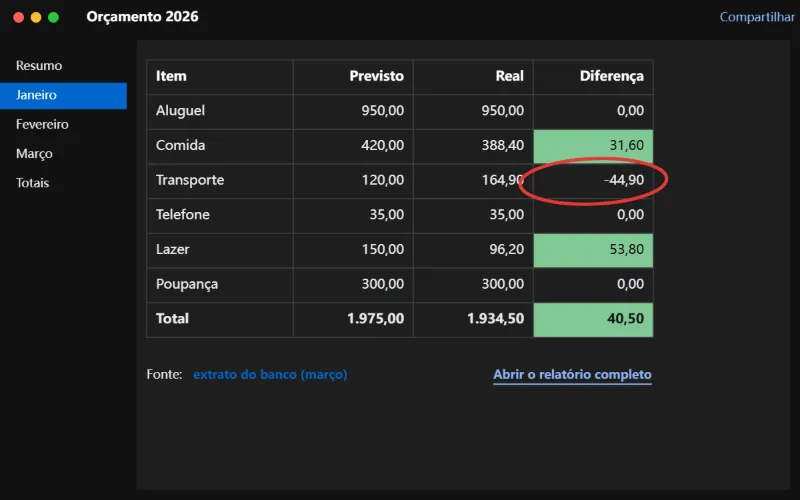
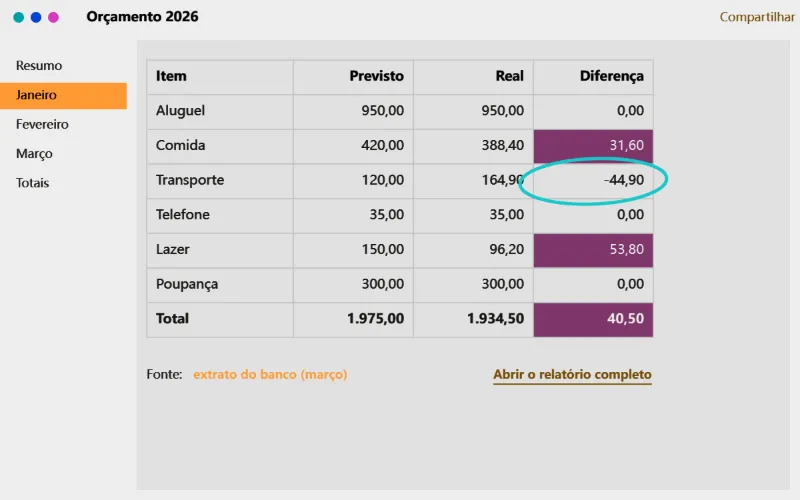
Um print de tela de uma planilha «Orçamento 2026» em modo escuro: fundo quase preto, texto cinza-claro, um link azul-claro, células verdes e um círculo vermelho em volta do -44,90 do transporte. Impresso assim, gastaria tinta preta na página inteira.
- Arraste o print: «Inverter cores» já vem selecionado.
- Deixe «Manter o formato original» para sair em PNG, como o print.
- Clique em «Inverter cores» e baixe: o arquivo ganha -invertido no nome.
| Parte | Antes | Depois |
|---|---|---|
| Fundo | #121212 | #EDEDED |
| Texto | #E8EAED | #171512 |
| Link azul | #8AB4F8 | #754B07 |
| Células verdes | #81C995 | #7E366A |
| Círculo vermelho | #E53935 | #1AC6CA |
Cada canal de cor vira 255 menos o seu valor: 18 (hex 12) vira 237 (hex ED), por isso #121212 sai #EDEDED. O texto fica quase preto sobre cinza muito claro, pronto para imprimir; as outras cores também se invertem — o verde vira roxo e o círculo vermelho, ciano.
Como funciona
- Solte na área acima as imagens que quer inverter. Dá para processar várias na mesma rodada.
- “Inverter cores” já vem selecionado; não há nada para configurar.
- Clique em “Inverter cores” e veja o resultado.
- Baixe as imagens uma a uma ou tudo em ZIP.
Perguntas frequentes
- O que a inversão faz exatamente?
- Cada cor é trocada pela oposta: branco vira preto, preto vira branco, azul vira laranja, verde vira magenta. A transparência é mantida, então um PNG com fundo transparente continua transparente.
- Dá para imprimir um print do modo escuro gastando menos tinta?
- Dá, e é o uso mais comum. Um print de tela em modo escuro sai com o fundo preto e devora o cartucho. Invertendo, o texto fica escuro sobre fundo claro, imprime muito mais legível e gasta uma fração da tinta. As cores da imagem também mudam, o que raramente atrapalha em um print de texto.
- Qual a diferença entre inverter cores e tons de cinza?
- Inverter troca cada cor pela oposta e mantém as cores: o azul-claro vira marrom e o verde vira roxo. «Tons de cinza» tira as cores e mantém o claro e o escuro; «Preto e branco puro» deixa só preto e branco. Para um print escuro que vai ser impresso, inverta.
- Funciona no celular?
- Funciona: abra a página no navegador do celular, toque na área para escolher o print na galeria, clique em «Inverter cores» e baixe. Várias imagens saem juntas num ZIP, e nenhuma é enviada.
- Consigo ver um negativo de filme como foto normal?
- A inversão já mostra a imagem como positiva, o suficiente para saber o que está na foto de um negativo antigo que você fotografou contra a luz. O filme colorido tem ainda uma máscara alaranjada, então as cores não saem fiéis sem um ajuste posterior; com negativo em preto e branco o resultado é direto.
- Dá para desfazer depois de salvar?
- Inverter de novo devolve a imagem ao estado anterior, porque a operação é simétrica. Ainda assim, o arquivo original no seu aparelho não é alterado em momento nenhum.
- Minhas imagens são enviadas?
- Não. A conversão roda no seu navegador. O plano gratuito permite 3 imagens por vez, 20 MB cada e 5 operações por dia.